-
如何设置电脑休眠后需要密码开机(保护个人信息安全)
在当今数字化时代,个人信息安全越来越重要。为了保护我们的隐私和数据安全,设置电脑休眠后需要密码开机是一种有效的安全措施。本文将介绍如何设置电脑休眠后需要密码开机,保护您的个人信息不受未经授权的访问。 1.了解电脑休眠功能 电脑休眠是一种省电模式,可以让计算机在不使用时进入低功耗状态,节约能源。设置休眠后需要密码开机可以有效保护您的计算机和个人信息。 2.打开电脑设置界面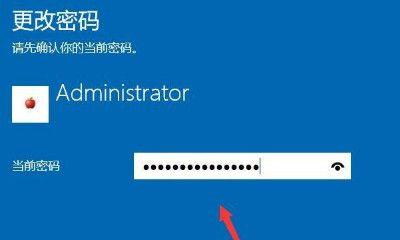
-
探索免费mp3歌曲软件的世界(发现最佳免费mp3歌曲软件并尽情享受音乐)
在数字化时代,音乐已经成为我们日常生活的一部分。无论是放松、娱乐还是专注工作,音乐都有着重要的作用。而随着免费mp3歌曲软件的涌现,我们可以方便地获取和管理我们喜爱的音乐。本文将带领大家一起探索免费mp3歌曲软件的世界,找到最佳软件并尽情享受音乐。 1.了解免费mp3歌曲软件的概念和优势 -详细介绍什么是免费mp3歌曲软件 -探讨免费mp3歌曲软件的优势和便利之处 2.最佳免费mp3歌曲软件推荐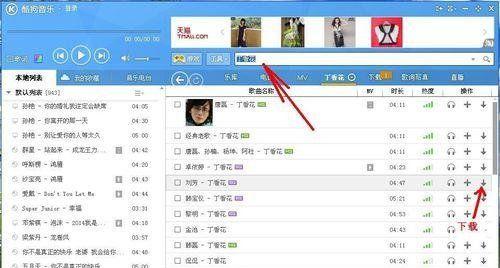
-
Win7系统清理垃圾命令(Win7系统清理垃圾命令)
随着时间的推移,我们的电脑上可能会积累大量的垃圾文件和无用数据,这些文件会占用硬盘空间并且降低系统性能。然而,Win7系统提供了一些简单而有效的命令,可以帮助我们清理这些垃圾文件并提升系统速度。本文将介绍Win7系统清理垃圾命令及其使用方法,帮助您轻松优化电脑性能。 一:删除临时文件(%temp%) Win7系统中,临时文件夹(%temp%)存储了临时数据和下载文件等
-
探索最流行的视频播放器及其功能(介绍市场上主要的视频播放器及其特点)
随着互联网的普及和网络速度的提升,视频内容逐渐成为人们获取信息和娱乐的主要方式之一。而为了更好地观看和享受视频内容,选择一款适合自己的视频播放器显得尤为重要。本文将介绍市场上主要的视频播放器及其特点,帮助读者了解并选择最适合自己的播放器。 1.VLC媒体播放器——功能强大的多媒体播放器 VLC媒体播放器是一款免费开源的跨平台多媒体播放器,支持几乎所有音视频格式,具备强大的解码能力和广泛的应用场景
-
以至强CPU玩游戏的表现如何(探究至强CPU在游戏领域的性能和优势)
随着电子游戏的普及和发展,对于计算机硬件性能的要求也越来越高。CPU作为电脑的大脑,对于游戏体验有着重要的影响。本文将探讨以至强CPU玩游戏的表现如何,以及其在游戏领域的性能和优势。 一、至强CPU的架构与性能介绍 至强CPU是英特尔推出的一款高端服务器级处理器,它采用了先进的多核心架构和高频率设计,在处理复杂计算任务时具有出色的性能表现。 二、至强CPU在游戏中的表现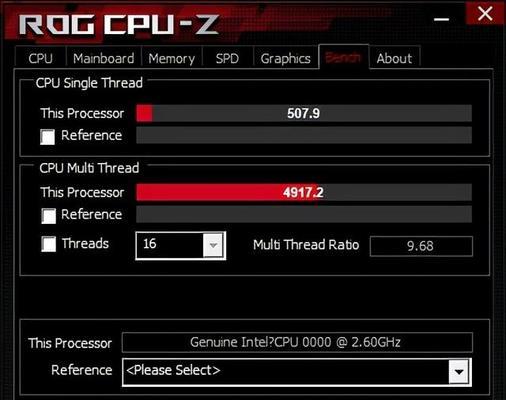
-
解决HP电脑开机黑屏无反应问题的方法(快速排查故障并修复)
HP电脑作为一款常见的电脑品牌,在使用过程中偶尔会遇到开机黑屏无反应的问题,给我们的工作和生活带来不便。本文将以HP电脑开机黑屏无反应问题为主题,介绍解决该问题的方法和步骤,帮助读者快速排查故障并修复,让HP电脑重新恢复正常工作。 一、检查电源是否连接正常 二、排除外设故障导致的问题 三、检查显示器连接是否稳固 四、尝试关闭并重新启动电脑 五、检查硬件故障并进行修复 六、刷新BIOS设置 七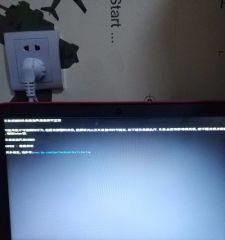
-
解决Win10开机黑屏问题的有效方法(Win10黑屏启动解决方案及注意事项)
在使用Win10电脑的过程中,有时候会遇到开机后出现黑屏,持续一段时间才能进入桌面的问题。这种情况让人十分困扰,影响了正常的使用体验。本文将介绍一些解决Win10开机黑屏问题的有效方法,帮助读者解决这一烦恼。 1.检查硬件连接是否正常 在解决Win10开机黑屏问题之前,首先需要检查硬件连接是否正常。可能是因为电脑的连接线松动或者损坏导致显示器无法正常显示。 2.更新显卡驱动程序
-
U盘安装系统遇到找不到U盘问题的解决方法(如何解决在安装系统过程中无法找到U盘的问题)
在现代科技发展的今天,越来越多的用户选择使用U盘来安装系统,以便更方便地进行系统的安装和升级。然而,有时候在安装系统的过程中,我们可能会遇到找不到U盘的问题,这给我们带来了很多麻烦。本文将介绍一些解决这个问题的方法,希望能帮助到大家。 一、检查U盘是否正确插入计算机 二、尝试更换不同的USB接口 三、确保U盘已经正确格式化为FAT32文件系统 四、检查U盘是否损坏或有读写错误 五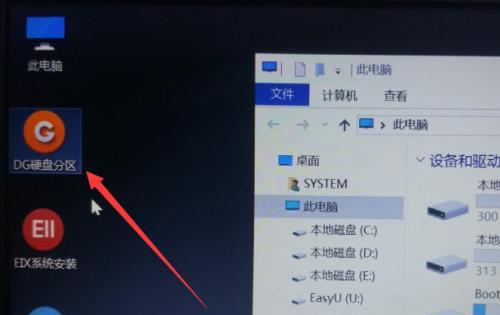
-
揭秘U盘隐藏分区的释放秘籍(一键释放U盘隐藏分区)
在使用U盘存储文件的过程中,我们常常遇到存储空间不足的问题。而隐藏分区是一种让U盘看起来容量更小的解决方案,这在某些情况下可以保护我们的私密文件。然而,当我们需要释放隐藏分区,扩大U盘的存储空间时,该怎么办呢?本文将揭秘U盘隐藏分区的释放秘籍,帮助您轻松解决存储空间不足的问题。 1.了解隐藏分区的作用及原理 隐藏分区是指通过一些技术手段将U盘的容量看起来减小,以达到隐藏文件的目的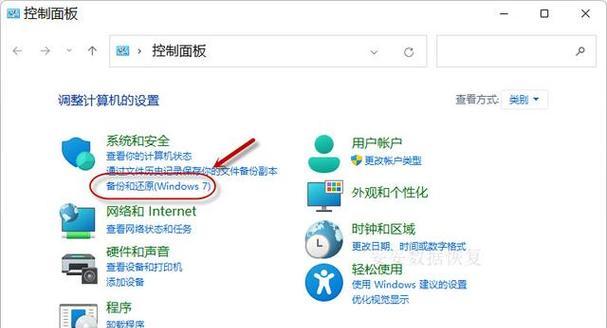
-
Win7安全模式下杀毒操作详解(如何进入Win7安全模式并进行有效杀毒)
在日常使用电脑的过程中,我们难免会遇到病毒感染的情况。为了保护个人信息的安全和维护系统的正常运行,我们需要学会在Win7安全模式下进行杀毒操作。本文将详细介绍如何进入Win7安全模式并进行有效的杀毒步骤。 1.Win7安全模式的作用与意义 在进入Win7安全模式之前,我们首先需要了解这种模式的作用与意义,以便更好地理解后续的操作步骤。 2.进入Win7安全模式的方法