如今,电脑与网络已经成为人们日常生活和工作中不可或缺的一部分。然而,有时我们可能会遇到电脑网络连接不可用的问题,这不仅影响了我们的工作效率,还使我们无法享受到网络带来的便利。本文将介绍一些常见的解决方法,帮助您快速解决电脑网络连接不可用的问题。
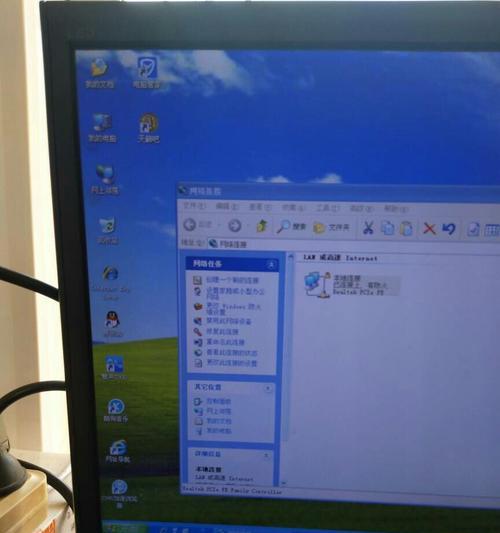
一、检查物理连接
1.检查网线是否插好,确保网线两端均牢固连接。
2.检查路由器和电脑之间的物理连接是否松动或损坏。
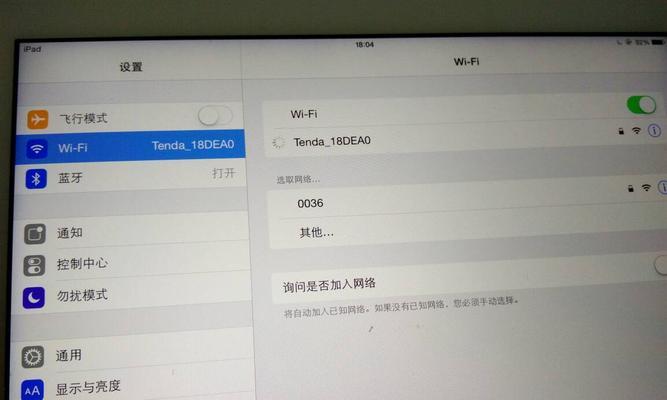
二、重启设备
1.关闭电脑、路由器和调制解调器。
2.按照顺序依次开启调制解调器、路由器和电脑。
三、检查网络设置
1.在“控制面板”中找到“网络和共享中心”。
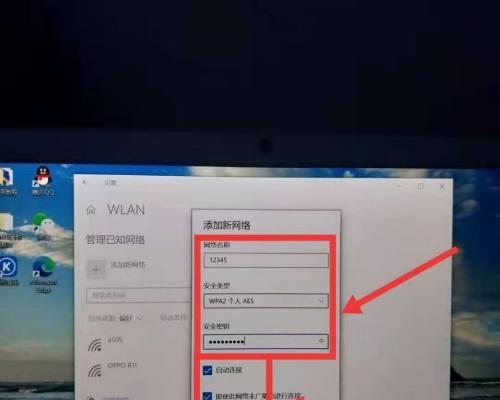
2.点击“更改适配器设置”,查看网络适配器是否已启用。
3.如果适配器被禁用,右键点击并选择“启用”。
四、检查IP地址和DNS设置
1.在“控制面板”中找到“网络和共享中心”。
2.点击“更改适配器设置”,找到当前使用的网络适配器。
3.右键点击该适配器,选择“属性”。
4.在弹出窗口中双击“Internet协议版本4(TCP/IPv4)”。
5.确保“自动获取IP地址”和“自动获取DNS服务器地址”选项已勾选。
五、检查防火墙设置
1.在“控制面板”中找到“WindowsDefender防火墙”。
2.点击“允许应用或功能通过WindowsDefender防火墙”。
3.点击“更改设置”,确保所需的应用程序被允许通过防火墙。
六、清除DNS缓存
1.打开命令提示符(CMD)。
2.输入“ipconfig/flushdns”并按下回车键,清除DNS缓存。
七、重置网络设置
1.打开命令提示符(CMD)。
2.输入“netshwinsockreset”并按下回车键,重置网络设置。
八、更新网卡驱动程序
1.打开设备管理器,找到网络适配器。
2.右键点击网络适配器,选择“更新驱动程序软件”。
3.选择“自动搜索更新的驱动程序软件”。
九、更换网线或路由器
1.若以上方法无效,尝试更换网线或路由器,可能存在硬件故障。
十、咨询网络服务提供商
1.若以上方法均无效,可能是网络服务提供商的问题,联系其客服寻求帮助。
结语:
通过检查物理连接、重启设备、检查网络设置、检查IP地址和DNS设置、检查防火墙设置、清除DNS缓存、重置网络设置、更新网卡驱动程序、更换网线或路由器以及咨询网络服务提供商等方法,您应该能够解决电脑网络连接不可用的问题。如果问题仍然存在,建议寻求专业人士的帮助。


