台式电脑是我们日常生活中常见的娱乐工具之一,音响是增强音效体验的必备设备。然而,有时候我们会遇到台式电脑音响没有声音的问题,这给我们的使用带来了不便。本文将介绍如何通过调整电脑音响设置来解决这个问题。

1.检查音响连接线是否插好
插好连接线是台式电脑音响正常工作的前提,检查线缆是否松动或者接触不良,重新插拔连接线并确保插头稳固。

2.确认音响电源是否打开
音响需要接通电源才能正常工作,检查音响的电源开关是否打开,以及插头是否插在可用的插座上。
3.检查音量调节是否合适
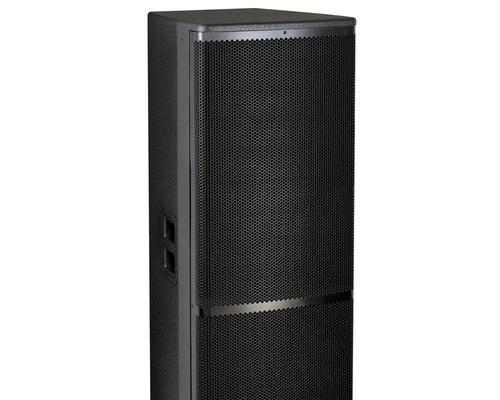
台式电脑音响通常有音量调节按钮或旋钮,检查其是否被调至静音状态,适当调节音量大小,尝试提高音量。
4.查看电脑音频输出设备是否正确设置
点击电脑任务栏上的音量图标,选择“播放设备”,确保正确选择了音响设备作为默认音频输出设备。
5.调整电脑音频设置
在“播放设备”界面中,选择音响设备并右键点击,选择“属性”,在“增强”选项卡中取消勾选“禁用所有增强效果”。
6.更新或重新安装声卡驱动程序
声卡驱动程序是电脑音频输出的关键,检查是否有更新的驱动程序可用,如果有,及时更新或重新安装声卡驱动程序。
7.使用系统故障排除工具
一些电脑操作系统提供了故障排除工具,可用于自动检测和解决音频问题。在操作系统设置中找到并运行相关工具。
8.检查软件设置
如果仅在特定软件中无法听到声音,检查该软件的声音设置,确认音量是否被关闭或静音。
9.关闭其他应用程序
有时候,其他正在运行的应用程序可能会占用电脑音频资源,关闭其他不必要的应用程序可以释放资源,使音响正常工作。
10.重启电脑
在进行了以上的检查和调整后,如果问题仍未解决,尝试重新启动电脑,重新加载音频驱动程序和设置。
11.检查音响硬件故障
如果经过以上的步骤仍然没有声音,可能是音响本身出现故障。可以尝试将音响连接到其他设备上进行测试,或者联系售后服务中心进行维修。
12.检查音频线路
如果音响连接到电脑的线路出现问题,也可能导致无声现象。仔细检查线路是否完好无损,可以更换线路或者使用其他线路进行测试。
13.清理电脑噪音干扰
电脑中的噪音干扰也可能影响音响的工作效果,及时清理电脑内部的灰尘和杂物,确保电脑正常运行。
14.寻求专业帮助
如果以上方法都未能解决问题,建议寻求专业的电脑维修人员或售后服务中心的帮助,他们可以更准确地定位并解决音响无声问题。
15.结束语:通过以上的方法,我们可以尝试解决台式电脑音响无声问题。在日常使用中,我们也要保持良好的习惯,定期检查和维护电脑设备,避免出现类似问题的发生。


