随着无线网络的普及,越来越多的人开始使用台式电脑进行无线上网。然而,在安装无线网卡后,我们还需要正确地安装相应的无线网卡驱动才能正常使用。本文将详细介绍如何在台式电脑上安装无线网卡驱动。
一、确定无线网卡型号
1.1检查设备管理器,找到网络适配器一栏
1.2查看网络适配器中是否有无线网卡的选项,若有则记录下其型号

二、下载无线网卡驱动程序
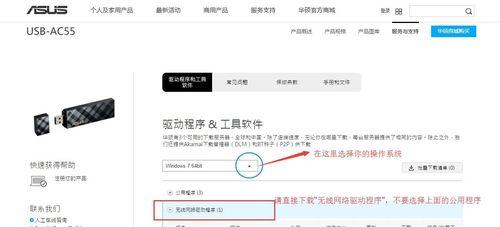
2.1打开浏览器,搜索无线网卡型号+驱动下载
2.2进入官方网站或可信赖的驱动下载站点
2.3在下载页面找到对应操作系统的驱动程序,并点击下载
三、安装无线网卡驱动程序
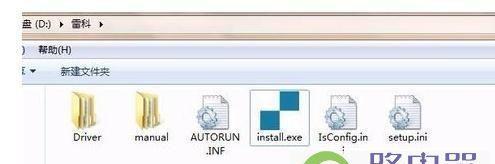
3.1双击下载好的驱动程序安装包,进行解压和安装
3.2根据提示完成驱动程序的安装过程
3.3重启电脑使驱动程序生效
四、配置无线网络连接
4.1在桌面右下角的系统托盘中找到无线网络连接图标
4.2点击图标,选择可用的无线网络
4.3输入无线网络的密码进行连接
五、检查无线网卡驱动状态
5.1进入设备管理器,找到网络适配器一栏
5.2点击展开网络适配器,确认无线网卡驱动是否已正常安装
5.3若安装成功,则显示“工作正常”的字样
六、常见问题及解决方法
6.1问题一:无法找到无线网卡型号
解决方法:尝试重新安装无线网卡或使用其他工具查询型号
6.2问题二:驱动程序下载速度慢
解决方法:使用下载工具或更换下载源
6.3问题三:驱动安装失败
解决方法:尝试重新下载驱动程序或联系厂商技术支持
七、注意事项及技巧
7.1注意事项:确保下载的驱动程序与操作系统版本匹配
7.2注意事项:下载驱动程序时选择可信赖的来源,避免安装恶意软件
7.3技巧一:备份现有驱动程序以防万一
7.4技巧二:更新驱动程序可提升无线网络的稳定性和速度
八、
通过本文的简单步骤,我们可以轻松地安装无线网卡驱动,并成功连接到无线网络。合理安装和配置无线网卡驱动能够提供更好的网络体验,同时也有助于解决一些常见的无线网络问题。希望本文对您有所帮助!


