触控板是我们最常接触的部件之一,在我们日常使用电脑的过程中。有时候我们会遇到电脑触控板不能正常工作的问题,然而,这给我们的使用带来了很大的困扰。帮助用户恢复正常的操作,本文将介绍一些实用的方法来解决电脑触控板失灵的问题。
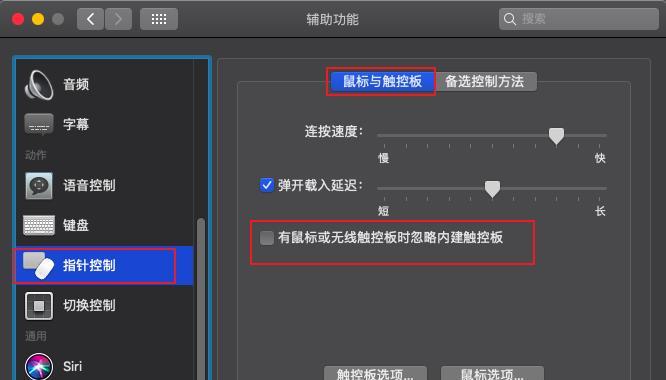
1.确认触控板是否被禁用

首先需要确认触控板是否被禁用,在开始处理触控板故障之前。可以通过键盘快捷键或者控制面板来进行设置,在Windows系统中。
2.清洁触控板表面
触控板可能因为灰尘或污渍堆积而导致失灵。去除污垢、使用柔软的布料和清洁剂轻轻擦拭触控板表面。
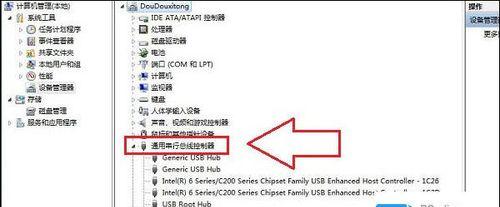
3.更新触控板驱动程序
触控板驱动程序过时或损坏可能导致触控板无法正常工作。可以通过设备管理器或官方网站下载最新的驱动程序进行更新。
4.检查系统更新
导致其失灵,一些系统更新可能会对触控板造成影响。及时进行安装以修复问题,检查系统是否有待安装的更新。
5.关闭触摸板阻滞功能
当连接外部鼠标时会自动关闭触摸板、有些笔记本电脑具有触摸板阻滞功能。确保该功能已关闭,检查设置中的触摸板选项。
6.检查电池电量
同时检查电池电量是否充足、所以在处理触控板故障时、低电池电量可能会导致触控板失灵。
7.重启电脑
有时候只需简单地重启电脑就能解决触控板失灵的问题。看看是否能够恢复触控板的正常工作,尝试重启电脑。
8.检查硬件连接
硬件连接问题可能导致触控板失灵。并确保没有松动或损坏,检查触控板与主机的连接是否牢固。
9.检查外部设备干扰
如无线鼠标或键盘、可能会干扰触控板的正常工作,有时候外部设备。看看触控板是否恢复正常、尝试移除这些设备。
10.执行系统诊断
包括触控板,电脑系统自带的诊断工具可以检测硬件问题。查看是否能够发现触控板故障的原因,执行系统诊断。
11.恢复系统到之前的状态
以排除软件冲突导致的问题、如果触控板问题出现在最近安装软件或驱动程序后,可以尝试将系统恢复到之前的状态。
12.安全模式运行电脑
检查触控板是否能在安全模式下正常工作、进入安全模式可以排除系统中的第三方软件干扰。
13.检查触控板硬件故障
那么可能是触控板硬件本身出现了故障,如果以上方法都无法解决触控板失灵的问题。此时建议找专业的电脑维修人员进行维修或更换。
14.使用外部鼠标替代
可以使用外部鼠标作为替代方案,如果触控板无法使用。系统会自动识别并使用外部鼠标进行操作、插入外部鼠标后。
15.寻求专业帮助
建议寻求专业电脑维修师傅的帮助,如果触控板问题无法通过自己处理解决。可以更好地帮助解决问题,他们有丰富的经验和专业的设备。
用户可以尝试解决电脑触控板失灵的问题、通过本文介绍的实用方法。如果问题依然存在、建议及时寻求专业帮助以确保电脑正常使用、然而。


