经常需要处理分节符,在使用Word编辑文档时。提高工作效率、掌握显示分节符的快捷键可以帮助我们更地编辑文档。本文将介绍Word显示分节符的快捷键以及其使用技巧。

一、显示分节符的快捷键
1.1种方法:使用快捷键Ctrl+Shift+*。
1.2第二种方法:使用Word菜单栏中的"开始"选项卡中的"段落标记"按钮。

二、快速找到特定分节符
2.1使用Ctrl+G快捷键打开“查找与替换”对话框。
2.2在“查找”输入^b即可定位到下一个分节符,选项卡中。
三、隐藏或显示特定分节符
3.1使用Ctrl+Shift+*快捷键将显示或隐藏所有分节符。
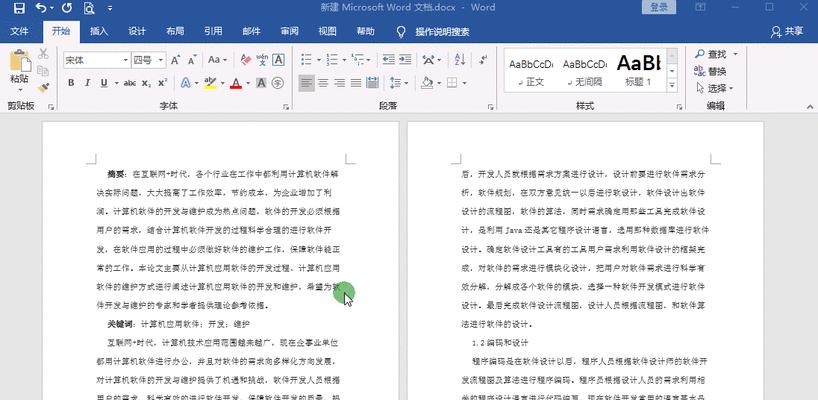
3.2通过单击Word菜单栏中的"开始"选项卡中的"段落标记"按钮来切换显示或隐藏所有分节符。
四、设置不同分节符的格式
4.1使用Ctrl+Shift+S快捷键打开"样式"窗口。
4.选择要修改的分节符样式,如"标题1"、2在"样式"窗口中。
4.如更改字体、3在弹出的样式设置窗口中,颜色等,对分节符进行格式设置。
五、移动分节符的位置
5.1使用Ctrl+Shift+*快捷键显示分节符。
5.2使用鼠标选择分节符所在的行。
5.将分节符移动到目标位置、3拖动选择的行。
六、删除分节符
6.1使用Ctrl+Shift+*快捷键显示分节符。
6.2使用鼠标选择分节符所在的行。
6.3按下删除键或使用右键菜单中的"删除"选项删除选中的行及其中包含的分节符。
七、插入新的分节符
7.1定位到要插入新分节符的位置。
7.2使用Ctrl+Enter快捷键插入一个新的分节符。
八、通过分节符设置页面布局
8.1使用Ctrl+Shift+*快捷键显示分节符。
8.2定位到需要设置页面布局的分节符所在行。
8.如页面方向,设置页面布局参数,页边距等,3在Word菜单栏中选择"布局"选项卡。
九、在不同分节中应用不同页眉页脚
9.1使用Ctrl+Shift+*快捷键显示分节符。
9.2定位到需要设置页眉页脚的分节符所在行。
9.选择"编辑页眉"或"编辑页脚"来设置不同的页眉页脚,3右键点击分节符所在行。
十、分节符与页面编号的关系
10.1使用Ctrl+Shift+*快捷键显示分节符。
10.罗马数字等,2在分节符所在行的左侧,选择合适的编号格式,如数字。
十一、分节符与页面边界的关系
11.1使用Ctrl+Shift+*快捷键显示分节符。
11.奇数页等,选择合适的页面边界类型,如单页,2在分节符所在行的右侧。
十二、分节符与页面大小的关系
12.1使用Ctrl+Shift+*快捷键显示分节符。
12.选择合适的页面大小,2在分节符所在行的右侧,信纸等,如A4。
十三、分节符与纸张方向的关系
13.1使用Ctrl+Shift+*快捷键显示分节符。
13.如纵向、2在分节符所在行的右侧,选择合适的纸张方向,横向等。
十四、分节符与文本对齐方式的关系
14.1使用Ctrl+Shift+*快捷键显示分节符。
14.如左对齐、选择合适的文本对齐方式,居中等,2在分节符所在行的右侧。
十五、分节符与页面背景的关系
15.1使用Ctrl+Shift+*快捷键显示分节符。
15.如颜色、图片等,2在分节符所在行的右侧、选择合适的页面背景设置。
可以帮助我们更加灵活地编辑文档、掌握Word显示分节符的快捷键以及其使用技巧、调整页面布局和样式。提高工作效率,我们可以地完成文档编辑工作、通过使用这些快捷键。将对日常工作和学习中的文档处理带来很大的便利,熟练掌握这些技巧。


