有时我们会遇到电脑无法正常进入系统,在使用电脑过程中,只显示黑屏的情况、这对于用户来说无疑是一种极度困扰的问题。帮助读者快速恢复电脑的正常运行,本文将详细介绍解决电脑黑屏问题的方法和步骤。
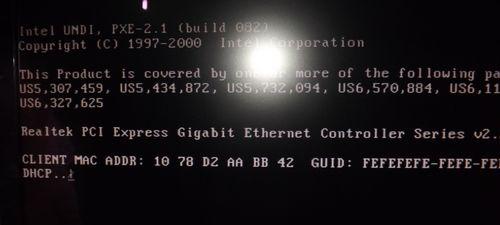
硬件故障导致的黑屏问题
1.1显卡故障可能引起的黑屏
1.2内存条故障导致的黑屏
1.3主板故障引发的黑屏
1.4电源问题可能导致的黑屏
软件冲突引起的黑屏问题
2.1最新安装的软件引发的黑屏
2.2更新驱动程序后出现的黑屏
2.3恶意软件感染导致的黑屏
操作系统错误引发的黑屏问题
3.1操作系统崩溃导致的黑屏
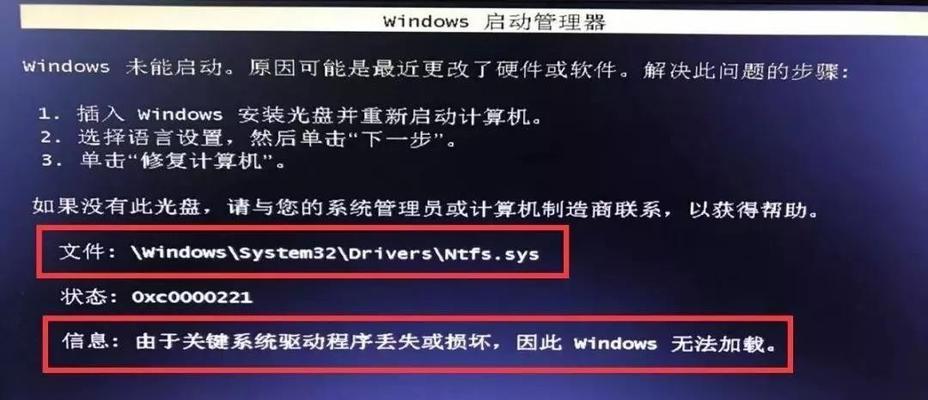
3.2操作系统文件丢失引发的黑屏
3.3操作系统更新失败导致的黑屏
解决电脑黑屏问题的常用方法
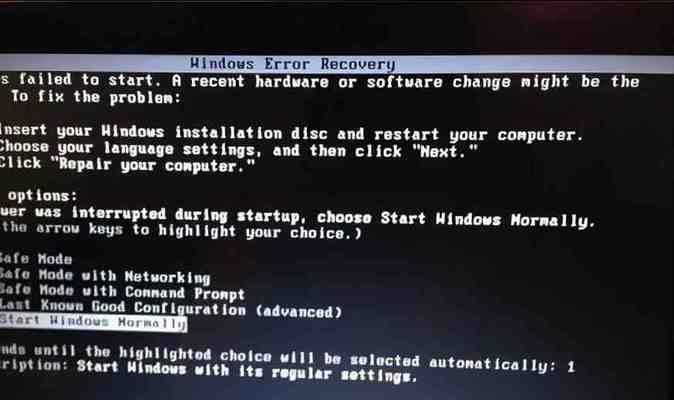
4.1重启电脑进入安全模式
4.2检查硬件连接是否松动
4.3使用系统修复工具修复问题
4.4进行病毒扫描和清除操作
4.5更新或回滚驱动程序
4.6重新安装操作系统
综合分析和解决电脑黑屏问题的实例分享
5.1实例一:显卡故障引起的黑屏问题解决方法
5.2实例二:软件冲突导致的黑屏问题解决方案
5.3实例三:操作系统文件丢失引发的黑屏问题解决技巧
如何预防电脑黑屏问题的发生
6.1定期清理电脑内部灰尘,防止硬件故障
6.2及时更新和安装杀毒软件,提高系统安全性
6.3注意安装和卸载软件的过程,避免软件冲突
6.4定期备份重要文件和系统,防止操作系统问题
软件冲突以及操作系统错误等多种原因引起,电脑黑屏问题可能由硬件故障。并分享了实例,尽快恢复电脑的正常使用,本文详细介绍了各种情况下的解决方法,希望读者能够通过本文找到解决黑屏问题的途径。提升电脑的稳定性和安全性,同时,我们也提出了预防黑屏问题的建议,希望读者能够避免类似问题的发生。


