这给我们的使用体验带来了很大的困扰,然而有时候我们可能会遇到电脑无声的问题,电脑是我们生活和工作中不可或缺的工具。通过简单的操作,为了解决这个问题,本文将介绍一种以电脑没有声音一键修复为主题的方法,即可轻松恢复电脑的声音效果。
检查音量设置是否正确
可以解决很多声音问题、通过调整电脑的音量设置。确保音量没有被静音或调低、点击桌面右下角的音量图标。
检查扬声器连接是否正常
并且电源开关已打开,确保扬声器与电脑正确连接。还要检查线路是否有损坏或连接松动的情况,同时。
更新声卡驱动程序
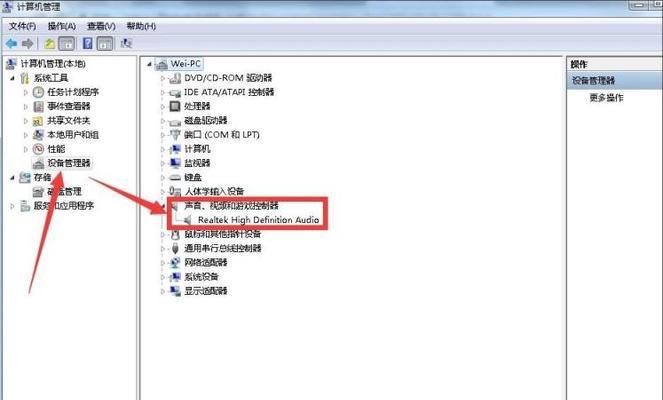
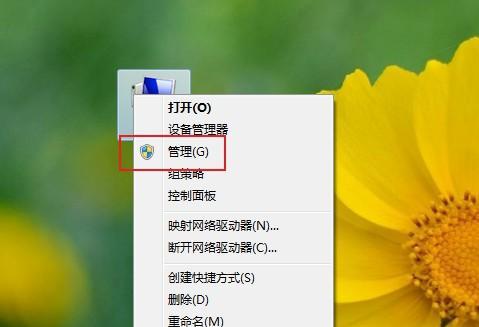
如果驱动程序过时或损坏、可能会导致电脑无声,声卡驱动程序是控制电脑声音输出的关键。可以通过设备管理器来检查并更新驱动程序。
检查声卡是否被禁用
有时候,声卡可能会被意外地禁用。查找声音,确保声卡没有被禁用、视频和游戏控制器、通过设备管理器。
运行音频故障排除工具
有一款内置的音频故障排除工具、在Windows操作系统中,可以帮助用户快速诊断和解决音频问题。可以自动检测和修复电脑无声问题,通过运行该工具。
检查第三方音频应用程序
有些第三方音频应用程序可能会干扰电脑的音频输出。看看是否恢复了声音,关闭或卸载这些应用程序,然后重新启动电脑。
检查音频线路设置
如扬声器,耳机等、在控制面板的声音设置中、确保选择了正确的音频线路。
检查操作系统是否静音
可能会导致电脑无声,有些操作系统具有静音功能。确保它没有被静音,检查操作系统设置。
清理电脑内部灰尘
电脑内部的灰尘可能会影响声卡的正常工作。确保声卡不受灰尘影响,使用气罐等工具清理电脑内部。
重启电脑
有时候,重启电脑可以解决一些临时的音频问题。看看是否能够恢复声音,尝试重启电脑。
检查音频输出设备是否正确
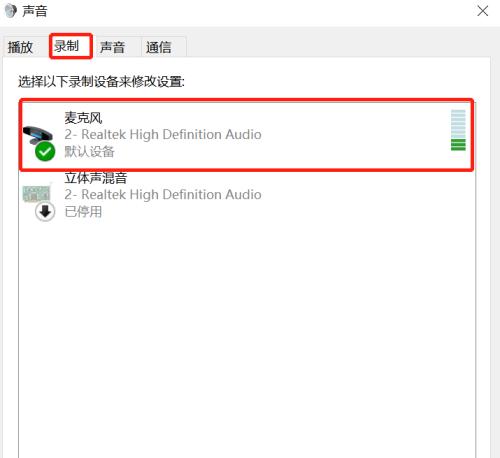
有时候,电脑会将音频输出设备设置为不正确的选项。选择,在音量图标上右键点击“播放设备”确保选择了正确的音频输出设备、。
检查软件设置
有些软件可能会导致电脑无声。确保音量调节正确,并且没有静音选项被选中,检查软件的设置。
修复注册表错误
注册表错误可能会导致电脑声音无法正常工作。如CCleaner等、使用系统优化工具,进行注册表修复。
升级操作系统或应用程序
有时候,导致电脑无声、旧版操作系统或应用程序可能与新硬件不兼容。以确保其与硬件兼容、及时升级操作系统和应用程序。
寻求专业帮助
建议寻求专业帮助,如果以上方法都无法解决电脑无声问题。以恢复电脑的声音效果,可能需要更深入的诊断和修复。
我们可以解决电脑无声的问题,通过以上一键修复方法,恢复声音效果。相信能够解决您的问题,不妨尝试以上方法,如果遇到电脑无声的困扰。建议寻求专业帮助,如仍无法解决。让我们享受高品质的音频体验!


