驱动问题,电脑安装系统后重启无法进入系统是很常见的问题、可能由于安装过程中出现错误,硬件兼容性等原因导致。希望能帮助到大家,本文将为大家详细介绍解决这个问题的方法和步骤。
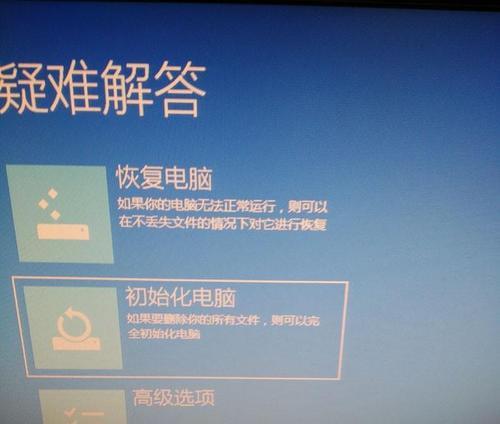
一、检查硬件连接是否正常
1.检查硬盘连接是否松动:将硬盘连接插紧即可解决问题、可能导致电脑无法读取系统文件,如果连接松动。
2.检查内存条是否正确插入:并且卡口已经锁紧,确保内存条完全插入插槽。会导致系统无法正常启动、若内存条未插紧或插反。
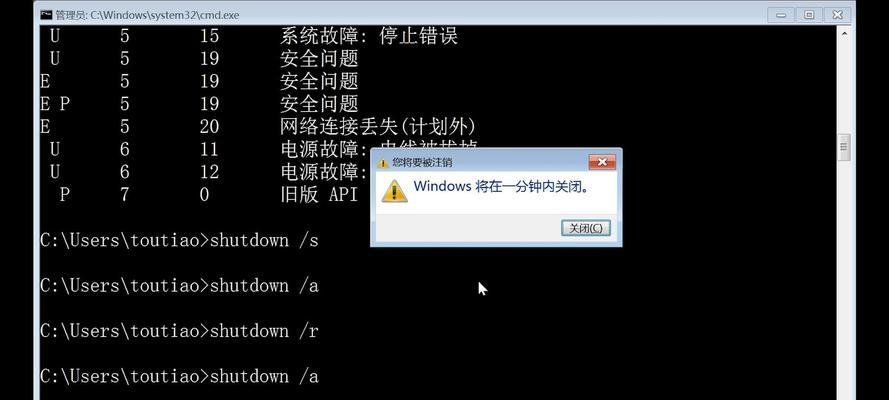
二、重启并进入BIOS设置
1.重启电脑:然后立即按下,按下电源按钮“Delete”,“F2”或“F10”等键进入BIOS设置界面。
2.恢复默认设置:找到,在BIOS界面中“LoadDefaultSettings”然后按下,或类似选项“Enter”将设置恢复为出厂默认值,键。
三、更换启动设备
1.进入BIOS设置界面:按照前面的步骤进入BIOS设置界面。
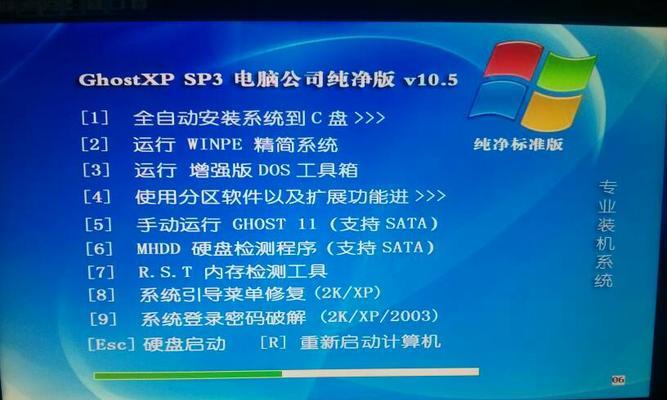
2.找到启动顺序选项:在BIOS界面中找到“BootOrder”,“BootDevicePriority”或类似选项。
3.修改启动设备顺序:确保系统能够从正确的设备启动、将硬盘或光驱设备移动到启动顺序的第一位。
四、修复引导文件
1.进入“安全模式”:进入,重启电脑后按住F8键“高级启动选项”选择、界面“安全模式”。
2.打开命令提示符:输入,在安全模式下按下Win+R键“cmd”并按下Enter键打开命令提示符。
3.运行修复命令:在命令提示符窗口中输入“bootrec/fixboot”,“bootrec/fixmbr”和“bootrec/rebuildbcd”等待修复完成,命令依次运行。
五、重新安装系统
1.准备安装介质:制作一个可引导的系统安装U盘或光盘。
2.进入BIOS设置界面:按照前面的步骤进入BIOS设置界面。
3.修改启动设备顺序:将U盘或光盘设备移动到启动顺序的第一位。
4.重新安装系统:选择、按照安装界面的提示进行系统安装“全新安装”或“修复安装”选项。
六、寻求专业帮助
1.联系电脑厂商或售后服务:寻求专业帮助、如果上述方法都无法解决问题、建议联系电脑厂商或售后服务中心。
修复引导文件或重新安装系统等方法来解决问题,如果电脑安装系统后重启无法进入系统、调整BIOS设置、可以通过检查硬件连接。建议寻求专业帮助、以确保电脑能够恢复正常运行,如果以上方法都不奏效。


