为了避免这些问题带来的损失,在电脑使用过程中,制作C盘镜像文件成为一种非常有效的解决办法、我们常常会遇到各种数据丢失或系统崩溃的情况。以保障你的数据安全,本文将以教程的方式,详细介绍如何将C盘制作成镜像文件。
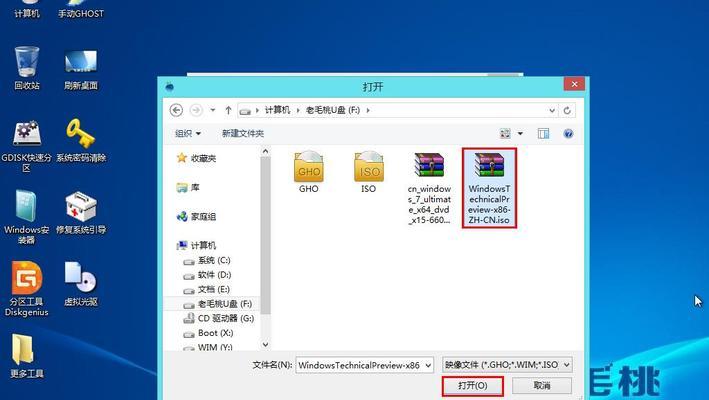
准备工作
1.确认备份设备:外接硬盘或U盘
以便将C盘的镜像文件存储在我们需要准备一个外接硬盘或U盘作为备份设备、在制作C盘镜像文件之前。

选择合适的软件工具
2.选择备份软件:比较常用的软件有AOMEIBackupper、AcronisTrueImage等
我们需要选择一款合适的备份软件工具,在制作C盘镜像文件的过程中。它们都具有简单易用和功能强大的特点,比较常用的有AOMEIBackupper和AcronisTrueImage等。
制作C盘镜像文件
3.打开备份软件并选择备份选项
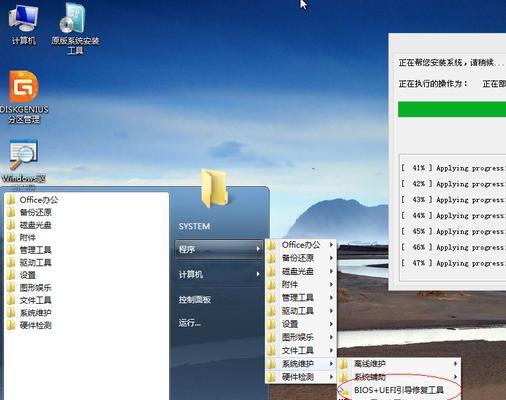
并选择相应的备份选项、分区备份等多个选项,一般来说,备份选项中会包括系统备份,我们需要打开选定的备份软件。
4.选择C盘进行备份
我们需要选择C盘作为备份对象、在备份选项中。在制作镜像文件时、这样,只有C盘的数据会被备份和存储。
5.设置备份存储路径
我们需要设置备份存储路径,在选择备份对象后。确保备份文件的安全性和稳定性,我们可以选择外接硬盘或U盘作为存储路径、一般来说。
6.开始制作C盘镜像文件
我们可以点击,在设置好备份存储路径后“开始”或“备份”开始制作C盘镜像文件,按钮。需要耐心等待,在整个制作过程中。
7.等待备份完成
我们需要耐心等待备份过程的完成,在开始制作镜像文件后。取决于你的电脑性能和C盘的数据大小,这个过程可能需要一些时间。
8.完成C盘镜像文件制作
我们会收到相应的提示,当备份过程完成后,这时候就表示C盘镜像文件的制作已经成功完成了。
使用C盘镜像文件进行恢复
9.打开备份软件并选择恢复选项
并选择相应的恢复选项,首先需要打开备份软件,当我们需要使用C盘镜像文件进行恢复时。
10.选择C盘镜像文件进行恢复
我们需要选择之前制作的C盘镜像文件作为恢复对象、在恢复选项中。以避免数据丢失,确保选择正确的备份文件。
11.设置恢复路径
我们需要设置恢复路径,在选择恢复对象后。即将备份文件恢复到原来的位置、这个路径一般是C盘。
12.开始恢复
我们可以点击,在设置好恢复路径后“开始”或“恢复”开始进行C盘的恢复操作,按钮。这个过程也需要一些时间、同样。
13.等待恢复完成
我们需要耐心等待恢复过程的完成、在开始恢复操作后。这个过程的时间也取决于你的电脑性能和备份文件的大小,同样地。
14.完成C盘恢复
我们会收到相应的提示,表示C盘的恢复操作已经成功完成、当恢复过程完成后。检查数据是否恢复完整,我们可以重新启动电脑,这时候。
我们可以学习到如何将C盘制作成镜像文件、通过本文的介绍,并在需要时进行恢复操作。避免不可预料的损失,制作C盘镜像文件可以有效保障数据的安全性。谢谢阅读,希望本文对大家有所帮助!


