我们都会看到一些自启动的程序在屏幕上闪过,每次开机。让每次开机都能展示自己喜欢的画面或者应用、我们希望能够自定义开机启动程序、有时候。帮助你轻松定制开机启动画面,本文将为你详细介绍如何更改开机启动程序设置。
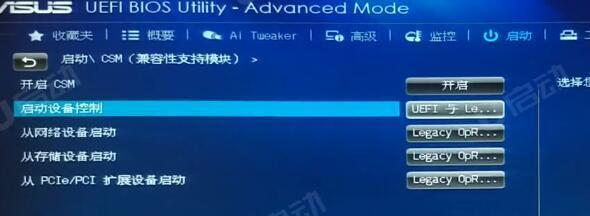
了解开机启动程序设置的作用
开机启动程序设置是指在计算机启动时自动运行的程序。也可以是用户自行添加的软件或应用,它们可以是操作系统自带的默认程序。我们可以决定每次开机时系统自动运行哪些程序,通过更改开机启动程序设置。
打开系统配置窗口
首先需要打开系统配置窗口、要更改开机启动程序设置。我们可以通过按下"Win+R"键组合来打开运行对话框,在Windows操作系统中,然后输入"msconfig"并点击确定来打开系统配置窗口。
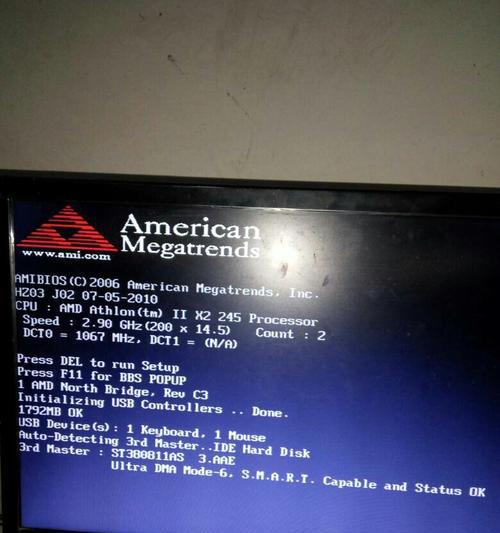
选择启动选项卡
我们需要选择启动选项卡、在系统配置窗口中。启动选项卡中列出了所有与开机启动相关的程序和服务。我们可以通过勾选或取消勾选对应的程序来控制它们是否随系统启动,在这里。
查看默认开机启动程序
我们可以看到当前系统的默认开机启动程序,在启动选项卡中。这些程序会在每次开机时自动运行。我们可以了解到系统在启动时运行了哪些程序,通过查看默认开机启动程序。
添加自定义开机启动程序
可以点击"添加"按钮来进行操作,如果我们希望添加自定义的开机启动程序。并点击确定,在弹出的窗口中、我们需要填写程序的路径或选择所需的应用程序。
禁用不必要的开机启动程序
有时候,这些程序会占用系统资源并延长启动时间、我们会发现系统开机启动了一些不必要的程序。我们可以禁用这些不必要的开机启动程序、为了提高系统启动速度。
优化开机启动程序顺序
我们还可以调整开机启动程序的顺序,在启动选项卡中。以免造成冲突或延迟系统启动,通过调整程序的顺序,我们可以决定它们在系统启动时的运行顺序。
保存更改并重启计算机
我们需要点击"应用"按钮来保存更改,在进行完所有的设置后。可以选择重启计算机使更改生效,随后。
测试开机启动程序设置
我们可以测试开机启动程序设置是否生效,在重启计算机后。我们可以看到自定义的开机启动画面或应用程序是否正常运行,当计算机重新启动后。
调整开机启动程序设置
我们可以重新打开系统配置窗口,对开机启动程序设置进行修改,如果在测试过程中发现有需要调整的地方。我们可以找到最适合自己的开机启动程序设置,通过不断调整和测试。
注意事项与建议
在更改开机启动程序设置时,需要注意以下几点:不要禁用系统必需的开机启动程序,1;谨慎添加第三方程序,2,以免影响系统稳定性;定期检查并清理无用的开机启动程序,3。
开机启动程序设置的意义
我们可以加快系统启动速度、通过更改开机启动程序设置,减少不必要的开机启动程序、提高计算机的运行效率和响应速度。
进一步了解开机启动程序设置
还有很多关于开机启动程序设置的高级技巧和方法等待你去探索、除了本文介绍的基本操作。你可以更好地定制和管理自己的计算机、通过进一步了解开机启动程序设置。
并可以根据自己的需求来定制开机启动画面,通过本文的介绍,我们了解到了如何更改开机启动程序设置。使每次开机都变得更加愉快和,通过合理设置开机启动程序、我们可以提高计算机的启动速度和运行效率。
深入学习开机启动程序设置
还可以深入学习更多相关的知识和技巧、如果你对开机启动程序设置感兴趣。轻松应对各种计算机问题,你可以成为一个电脑达人,通过不断学习和实践。


