在办公室或家庭网络环境中,局域网打印机共享是一种非常方便的设置方式。通过共享设置,可以在同一局域网中的多台电脑上实现对同一台打印机的共享使用。本文将详细介绍在Win7系统下如何进行局域网打印机共享设置。
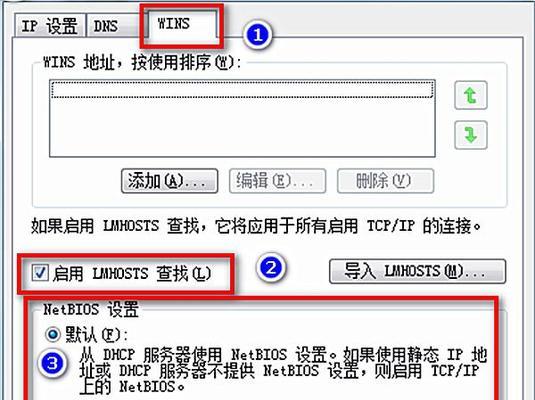
一、设置共享打印机的主机名称和工作组名称
1.1主机名称设置
1.2工作组名称设置
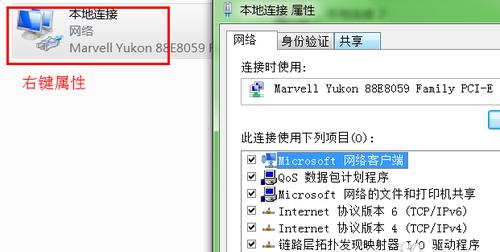
二、连接打印机到主机
2.1通过USB连接打印机
2.2通过网络连接打印机
三、设置打印机共享权限
3.1打开打印机共享权限设置

3.2设置共享权限密码
四、在客户端电脑上添加共享打印机
4.1打开“设备和打印机”
4.2添加网络打印机
4.3搜索并添加共享打印机
五、测试打印功能是否正常
5.1打印测试页
5.2打印文档或图片
六、解决共享打印机无法连接的问题
6.1确保主机和客户端在同一局域网下
6.2检查打印机共享权限设置
6.3检查打印机驱动程序是否安装
七、设置打印机默认设置
7.1打开“设备和打印机”
7.2设置默认打印机
八、修改共享打印机名称
8.1打开“设备和打印机”
8.2修改共享打印机名称
九、取消打印机共享设置
9.1取消打印机共享
9.2从客户端移除共享打印机
十、局域网打印机共享常见问题及解决方法
10.1共享打印机无法连接
10.2打印机共享权限遗失
十一、如何添加多台共享打印机
11.1设置第二台共享打印机
11.2添加多台共享打印机到客户端
十二、局域网打印机共享的优势和适用范围
12.1提高办公效率
12.2适用于小型办公室和家庭网络环境
十三、局域网打印机共享与云打印的比较
13.1局域网打印机共享的特点
13.2云打印的特点
十四、局域网打印机共享的安全性问题
14.1共享打印机的权限控制
14.2网络安全风险与防范
十五、
通过本文的介绍,我们可以轻松地在Win7系统下进行局域网打印机共享设置。只需简单的几步操作,即可实现多台电脑共享一台打印机的便利。希望本文对您有所帮助,让您在办公或家庭网络环境中更加地使用打印机。


