Win10系统是目前的操作系统之一,而系统的主题设置可以帮助用户个性化自己的电脑界面。本文将详细介绍如何将Win10系统更新设置为主题,让您的电脑界面与时俱进。
1.打开“设置”选项
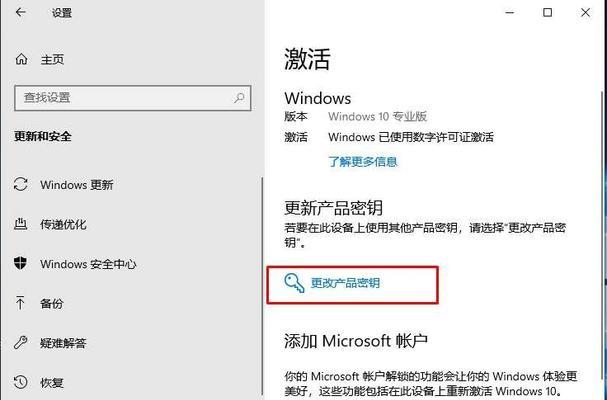
点击屏幕左下角的Windows图标,在弹出菜单中选择“设置”选项,进入系统设置界面。
2.进入“个性化”选项
在系统设置界面中,点击“个性化”选项,进入个性化设置界面。

3.选择“主题”选项
在个性化设置界面中,点击左侧导航栏中的“主题”选项,进入主题设置界面。
4.点击“获取更多主题”
在主题设置界面中,点击右侧的“获取更多主题”按钮,系统将自动跳转至MicrosoftStore页面。
5.在MicrosoftStore中搜索Win10系统更新主题
在MicrosoftStore页面的搜索框中输入关键词“Win10系统更新主题”,点击搜索按钮进行搜索。
6.选择合适的主题并点击下载
在搜索结果中,选择适合您的电脑和个人喜好的主题,点击“获取”按钮进行下载安装。
7.安装完成后点击“应用”
等待主题安装完成后,点击弹出界面中的“应用”按钮。
8.自定义主题设置
在主题设置界面中,您可以根据自己的喜好进行自定义设置,例如桌面背景、窗口颜色等。
9.设置主题切换频率
在主题设置界面中,您可以设置主题切换的频率,例如每天、每周或者手动切换。
10.查看已安装的主题
在主题设置界面中,您可以查看已经安装的主题,并随时切换为其他主题。
11.卸载不需要的主题
如果您不再需要某个主题,可以在主题设置界面中找到该主题,并点击“卸载”按钮进行删除。
12.下载第三方主题
除了MicrosoftStore提供的主题,您还可以在其他网站上下载第三方制作的Win10系统更新主题。
13.注意事项:下载安装可靠主题
在下载第三方主题时,请确保来源可靠,以免下载到恶意软件或病毒。
14.系统更新与主题设置的关系
系统更新可以帮助您的电脑性能更好,而主题设置则能提升您的使用体验,二者相辅相成。
15.Win10系统更新主题的个性化魅力
通过设置Win10系统更新为主题,您可以在每次使用电脑时感受到时尚、新颖的界面,增添一份个性化的魅力。
通过本文介绍的方法,您可以轻松将Win10系统更新设置为主题,为您的电脑界面注入新鲜感。个性化的主题设置能够提升使用体验,使每次打开电脑都充满新意。快来试试吧!


