在使用U盘的过程中,有时候会遇到无法格式化或写入文件的问题,出现写保护错误。这时候,我们需要找到解决方案来解除U盘的写保护,以恢复其正常使用。本文将为您介绍解决U盘写保护问题的方法及步骤。
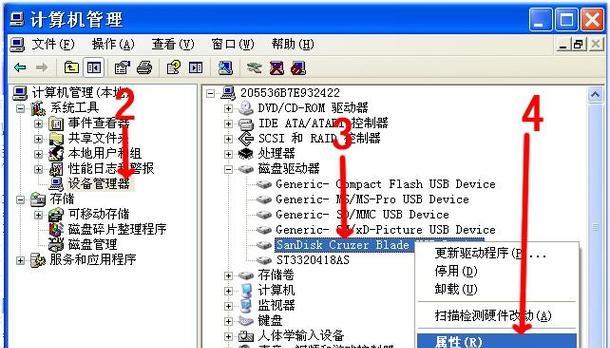
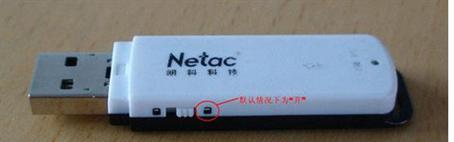
一、检查物理开关
1.物理开关是U盘上的一个小开关,用于控制是否启用写保护功能。
2.确保物理开关处于关闭状态,即向下方向。
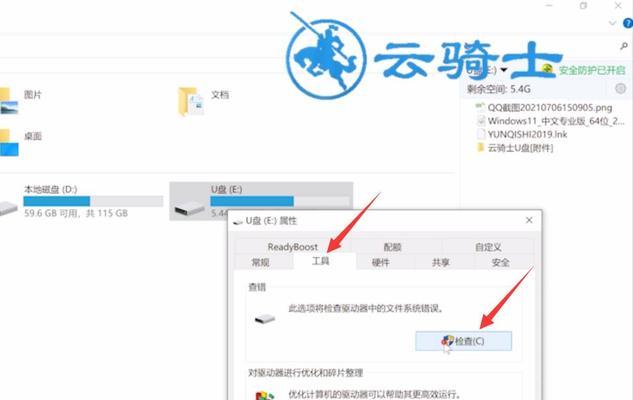
二、使用注册表编辑器修改注册表项
1.按下Win+R键打开运行对话框,输入regedit并回车。
2.在注册表编辑器中,依次展开HKEY_LOCAL_MACHINE->SYSTEM->CurrentControlSet->Control->StorageDevicePolicies。
3.右侧窗口中找到WriteProtect,并双击进入进行修改。
4.将数值数据更改为0,表示禁用写保护。
三、使用磁盘管理工具进行操作
1.按下Win+X键,选择“磁盘管理”选项。
2.在磁盘管理界面中,找到U盘对应的磁盘号,并右键点击。
3.选择“属性”选项,进入磁盘属性界面。
4.在“策略”选项卡中,选择“快速删除”和“快速格式化”两个选项,并点击确定。
四、使用命令行工具修复U盘
1.按下Win+R键打开运行对话框,输入cmd并回车。
2.在命令行窗口中输入diskpart并回车。
3.输入listdisk并回车,列出当前连接的所有磁盘。
4.根据U盘的大小,找到对应的磁盘号,并输入selectdiskX(X为磁盘号)。
5.输入attributesdiskclearreadonly,清除只读属性。
6.输入clean进行清理操作。
五、尝试使用专业的格式化工具
1.如果以上方法仍无法解决问题,可以尝试使用专业的格式化工具,如DiskGenius等。
2.下载并安装格式化工具后,打开软件,选择对应的U盘进行格式化操作。
六、备份数据并重新购买新的U盘
1.如果以上方法仍无法解决问题,可能是U盘出现了硬件故障。
2.在尝试修复之前,务必将重要数据备份到其他设备或存储介质中。
3.如果U盘已经无法正常使用,建议购买新的U盘替换。
在遇到U盘写保护问题时,我们可以通过检查物理开关、修改注册表项、使用磁盘管理工具、命令行工具修复,或尝试使用专业的格式化工具来解决。如果问题仍然无法解决,备份数据并购买新的U盘是一个可行的选择。希望本文提供的解决方法能帮助您顺利解除U盘的写保护问题,恢复正常使用。


