随着电脑在我们生活中的重要性日益增加,自动关机功能也成为了很多人使用电脑的必备需求。Win7作为一款经典的操作系统,拥有简单易用的自动关机设置功能,本文将为您详细介绍如何在Win7上设置自动关机功能。
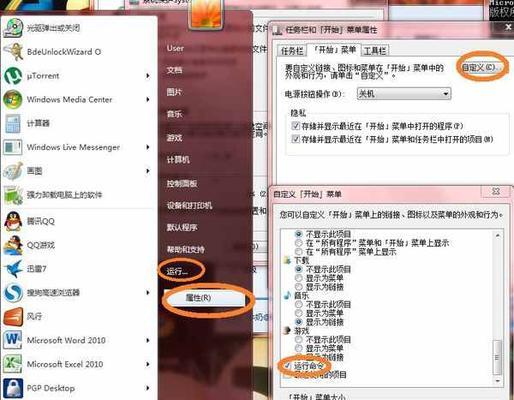
了解Win7自动关机功能的作用
Win7自动关机功能可以帮助用户在特定时间段内自动关闭电脑,不仅能节省电费,还能避免长时间运行对硬件造成的损耗。
打开Win7自动关机设置界面
通过点击“开始”菜单,在搜索栏输入“计划任务”并打开该应用程序,即可进入Win7自动关机设置界面。
创建新的计划任务
点击界面左侧的“创建基本任务”,在弹出的对话框中输入计划任务的名称和描述,并点击“下一步”。
选择触发器类型
选择您想要触发自动关机的方式,可以是特定时间、特定事件或特定用户登录等。在本例中,我们选择特定时间触发器。
设置触发器的具体时间
在特定时间触发器中,您可以设置自动关机的具体时间、日期以及重复执行的频率。根据您的需求进行相应的设置。
选择操作类型
在操作类型中,选择“启动程序”选项,并点击“下一步”。
设置关闭计算机的操作
在启动程序中,填写“shutdown-s-t0”命令,并点击“下一步”。这个命令将告诉电脑立即关闭。
完成计划任务设置
在确认设置信息后,点击“完成”按钮,即可成功创建一个新的自动关机计划任务。
查看和管理计划任务
在Win7自动关机设置界面,您可以查看、修改或删除已创建的计划任务,方便您根据需求进行调整。
注意事项和常见问题
为了确保自动关机功能正常运行,您需要保持电脑处于开机状态、以管理员身份登录,并且在设置的时间段内不要关闭计算机。
自动关机功能的其他应用场景
除了定时关机,Win7自动关机功能还可以应用于定时重启、定时休眠等各种场景,灵活满足不同用户的需求。
自动关机功能的注意事项
在设置自动关机功能时,注意不要与其他计划任务冲突,以免造成意外结果。确保计划任务之间的时间段没有重叠。
自动关机功能的优点和局限性
自动关机功能的优点在于简单易用、方便实用,但局限性在于不能应对突发情况和自动保存未完成的工作。
其他电脑定时关机软件的推荐
除了Win7自带的自动关机功能,还有一些第三方软件也可以帮助您实现定时关机,例如ShutdownTimer等。
通过本文的指导,相信您已经掌握了在Win7上设置自动关机功能的方法。合理利用自动关机功能,不仅能方便您的使用,还能更好地保护电脑硬件。请根据个人需求合理设置自动关机功能,并注意遵守相关注意事项,以免造成不必要的损失。
Win7自动关机功能设置详解
在我们日常使用电脑的过程中,经常会遇到需要长时间运行某些程序或者下载大文件的情况,这时候如果我们需要离开电脑一段时间或者到了晚上想要休息了,就可以使用Win7自动关机功能来帮助我们实现自动关闭电脑的目的。本文将详细介绍Win7自动关机功能的设置方法及注意事项,帮助大家轻松掌握这一功能。
一、如何打开“任务计划程序”窗口
1.点击“开始”菜单,在搜索框中输入“任务计划程序”,然后点击搜索结果中的“任务计划程序”选项,即可打开“任务计划程序”窗口。
二、创建新任务计划
2.在“任务计划程序”窗口中,点击左侧的“创建基本任务”链接,即可打开“创建基本任务向导”对话框。
三、设置触发器
3.在“创建基本任务向导”对话框中,输入任务的名称和描述信息后,点击“下一步”按钮。
4.在下一个页面上,选择任务的触发器。根据个人需求选择合适的触发器,可以选择“每天”、“每周”、“每月”等触发方式,并设置具体的时间。
四、设置操作
5.在接下来的页面上,选择“启动程序”操作,并点击“下一步”按钮。
6.在“程序/脚本”一栏中输入“shutdown”(不含引号),在“参数”一栏中输入“/s”(也不含引号)。
五、设置条件
7.在下一个页面上,可以设置任务的条件,如只有在电脑处于空闲状态时才运行任务等。根据个人需求进行设置,并点击“下一步”按钮。
六、设置完成
8.在最后一个页面上,确认任务的设置是否正确。如果需要修改,可以点击“后退”按钮进行调整,否则点击“完成”按钮。
七、运行任务
9.在“任务计划程序”窗口中,找到刚刚创建的任务,右键点击并选择“运行”,即可测试该任务是否能够正常关机。
八、修改任务
10.如果需要修改已创建的任务,可以在“任务计划程序”窗口中找到该任务,右键点击并选择“属性”,在弹出的对话框中进行相应修改。
九、删除任务
11.如果需要删除已创建的任务,可以在“任务计划程序”窗口中找到该任务,右键点击并选择“删除”。
十、注意事项
12.在设置自动关机任务时,要注意选择合适的触发器和时间,以免影响到正在进行的工作。
13.在设置自动关机任务后,一定要确保保存好未完成的工作和文件,避免丢失数据。
14.在设置自动关机任务后,不要随意中断关机过程,以免导致系统故障或数据丢失。
15.如果需要取消自动关机任务,可以在“任务计划程序”窗口中找到该任务,右键点击并选择“停止”。
通过本文的介绍,我们可以轻松学会如何设置Win7的自动关机功能,并了解到了注意事项。掌握了这一功能之后,我们就能更方便地管理电脑的开关机,提高工作效率。


