电脑无法启动是我们在使用电脑时可能会遇到的一个常见问题。都会给我们的工作和生活带来很大的困扰,蓝屏,死机还是启动失败,无论是出现黑屏。帮助您解决电脑无法启动的问题、本文将为您提供15个简单步骤。相信您能够重新让电脑正常启动,请按照以下步骤一步步进行排查和修复。

1.检查电源线是否连接稳固
确保电源供应正常,如果电脑无法启动,首先检查电源线是否连接稳固。检查并重新插拔插头,插头和插座之间的连接可能松动,确保稳固连接。
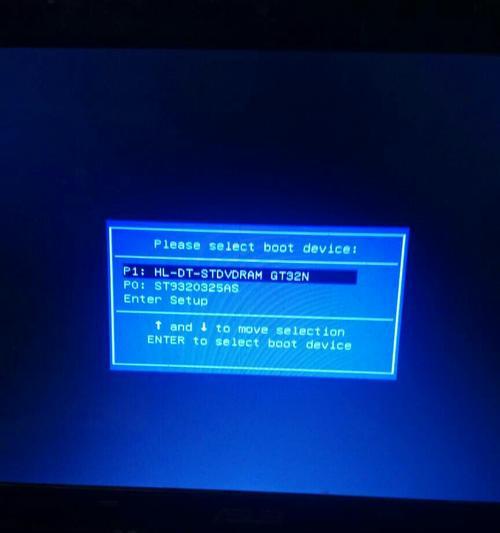
2.检查电源开关是否打开
比如电源开关是否打开,有时候我们会忽略简单的问题。否则电脑无法接收电力供应、确保电源开关处于开启状态。
3.检查显示器是否连接正常

可能是显示器的连接出现问题、如果电脑无法启动并且显示器没有显示任何内容。重新插拔连接线,检查显示器的连接线是否松动,确保连接正常。
4.检查硬件设备是否正常运作
有时候电脑无法启动是因为硬件设备的故障。可以尝试更换故障的硬件设备,如果有需要、检查硬盘,内存条、显卡等硬件设备是否连接良好。
5.检查启动盘是否损坏
检查启动盘是否损坏或者写入错误,如果您使用的是启动盘进行系统启动。并尝试重新启动电脑、重新制作一个可靠的启动盘。
6.进入安全模式进行排查
可以尝试进入安全模式进行排查,如果电脑无法正常启动。选择进入安全模式、然后检查是否有软件或驱动冲突导致电脑无法启动,在开机过程中按下特定的按键(通常是F8或Shift键)。
7.检查操作系统是否损坏
操作系统的损坏可能是导致电脑无法启动的主要原因之一。恢复正常启动,使用系统修复工具或者安装光盘进行修复操作系统。
8.清理电脑内部灰尘
影响电脑正常启动,如果电脑长时间没有清理,可能会导致内部灰尘堆积。确保良好的散热和正常启动,使用专业的工具清理电脑内部灰尘。
9.检查病毒和恶意软件
电脑感染病毒或者恶意软件也会导致无法启动。确保电脑安全启动,使用杀毒软件进行全面扫描,清除病毒和恶意软件。
10.恢复到上一个可用的系统还原点
可以尝试将电脑恢复到上一个可用的系统还原点,解决启动问题,如果您在电脑出现问题之前创建了系统还原点。
11.更新驱动程序和操作系统
解决电脑无法启动的问题,有时候驱动程序和操作系统的更新可以修复一些兼容性问题。并进行安装,定期检查驱动程序和操作系统的更新。
12.进行BIOS重置
BIOS设置错误也可能导致电脑无法启动。将BIOS设置恢复到出厂默认值,然后尝试重新启动电脑、通过进入BIOS界面进行重置。
13.检查硬盘是否损坏
硬盘故障也是导致电脑无法启动的常见原因之一。更换故障的硬盘、使用硬盘检测工具进行硬盘健康检查,如果有需要。
14.寻求专业技术支持
建议寻求专业技术支持,如果您尝试了以上方法仍然无法解决电脑无法启动的问题。确保电脑能够正常启动,专业人员能够更准确地诊断和修复故障。
15.预防措施
我们还需要做好预防工作,在解决了电脑无法启动的问题之后。安装杀毒软件和防火墙,保持系统和软件的更新,这些都是保证电脑正常启动的重要措施,定期备份重要数据。
但通过逐步排查和修复,电脑无法启动是一个常见而又困扰人的问题,我们可以解决这个问题。我们可以通过一系列的步骤来修复电脑无法启动的问题,从检查电源和连接线,到排查软件和硬件问题,再到重置系统和寻求专业技术支持。我们也需要做好预防工作,同时,确保电脑的正常启动,保护电脑免受病毒和恶意软件的侵害。让您的电脑重新恢复正常运行、希望本文提供的方法能够帮助您解决电脑无法启动的问题。


