很多人都遇到了亮度过暗或过亮的问题、在使用台式电脑的过程中、影响了正常使用和视觉体验。可以方便快捷地解决这个问题,而使用快捷键来调节台式电脑的亮度。让你的使用体验更加舒适,本文将介绍如何使用快捷键来调节台式电脑的亮度。
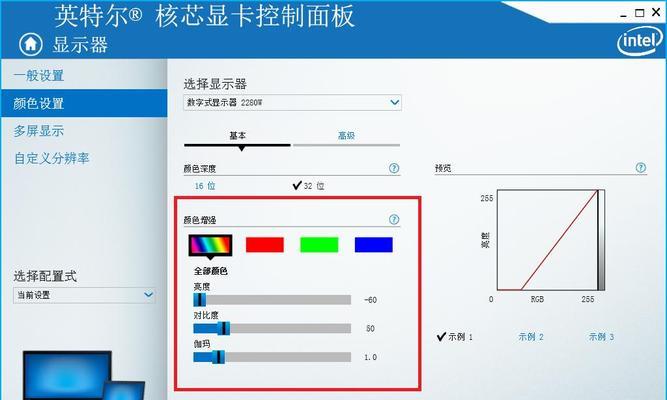
了解台式电脑亮度调节快捷键的作用
我们可以更好地掌握亮度调节的技巧和方法、通过学习台式电脑亮度调节快捷键的作用。
快捷键F1和F2
F1和F2两个快捷键可以通过按下FN键+对应的功能键来调节台式电脑的亮度。按下F2键可以增加亮度,按下F1键可以减小亮度。
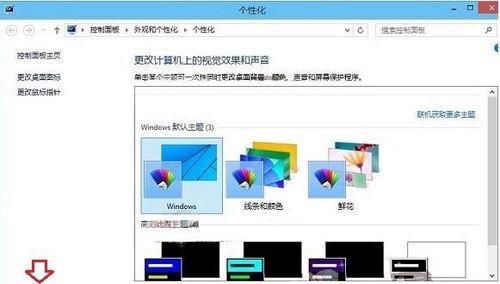
快捷键Ctrl+Alt+向上箭头
提升屏幕显示效果,Alt和向上箭头三个键,通过同时按下Ctrl、可以快速增加台式电脑的亮度。
快捷键Ctrl+Alt+向下箭头
可以迅速减小台式电脑的亮度,避免过亮的屏幕刺眼,通过同时按下Ctrl、Alt和向下箭头三个键。
快捷键Ctrl+Alt+向左箭头
Alt和向左箭头三个键、适合在黑暗环境中使用,通过同时按下Ctrl,可以将台式电脑的亮度调至。
快捷键Ctrl+Alt+向右箭头
提供更明亮的显示效果,可以将台式电脑的亮度调至,通过同时按下Ctrl,Alt和向右箭头三个键。
快捷键Win+X
选择,通过按下Win+X组合键“电源选项”然后选择,“亮度调节”可以通过滑动滑块来调整台式电脑的亮度,。
快捷键Shift+PrtScn
方便用于后续的调试和对比,通过同时按下Shift和PrtScn两个键,可以在屏幕上截取当前画面并保存为图片文件。
快捷键Win+I
打开Windows设置界面,通过按下Win+I组合键,在左侧导航栏选择“系统”然后选择、“显示”可以通过滑动滑块来调整台式电脑的亮度、。
快捷键Win+X,选择“MobilityCenter”
选择,通过按下Win+X组合键“MobilityCenter”方便快捷地调整亮度,在弹出的窗口中可以找到亮度调节的选项,。
快捷键Win+P
可以打开投影选项,通过按下Win+P组合键、选择“显示仅在计算机屏幕上”或“仅投影”来调整台式电脑的亮度,。
快捷键Shift+Alt+Num+
Alt和Num+三个键,提高画面细节和清晰度、可以快速增加台式电脑屏幕的放大倍数,通过同时按下Shift。
快捷键Shift+Alt+Num-
Alt和Num,通过同时按下Shift-适应不同的视觉需求,三个键、可以迅速减小台式电脑屏幕的放大倍数。
快捷键Shift+Alt+Num*
Alt和Num*三个键,通过同时按下Shift、可以将台式电脑屏幕的放大倍数恢复至默认值,方便切换不同的显示模式。
保护视力、通过使用台式电脑亮度调节的快捷键,提升使用体验、提升显示效果、我们可以轻松地调整亮度。让我们在使用台式电脑时更加得心应手,掌握这些快捷键。


