随着电子文档在各行各业中的广泛应用,如何让文档看起来更加专业、规范成为了许多人关注的话题。本文将重点介绍在Word文档中如何通过添加一条横线在页脚处,提升文档的质感和专业性。
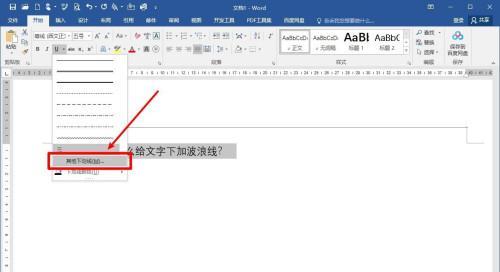
设置页脚横线样式
在“插入”菜单栏中找到“页码”选项,在下拉菜单中选择“页脚”。点击后弹出“页脚设计”面板,在“线”选项中选择一种适合的横线样式。
调整横线的位置和长度
在“页脚设计”面板中,可以通过调整“上边距”和“下边距”来控制横线的位置,通过“宽度”选项来控制横线的长度。
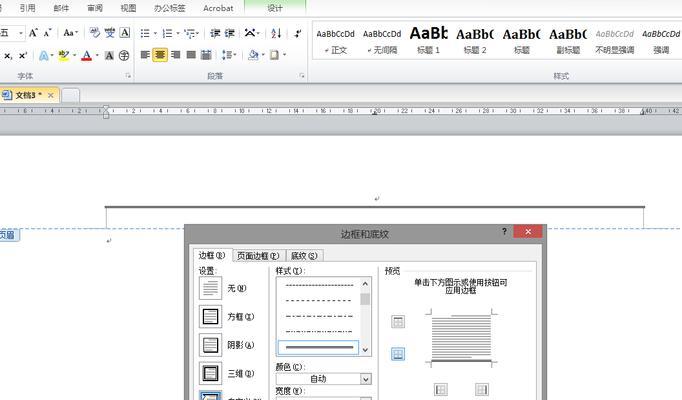
改变横线的颜色和样式
在“页脚设计”面板中,可以通过选择“颜色”选项来改变横线的颜色,还可以选择不同的线条样式,如实线、虚线、点线等,以满足不同的文档需求。
横线与文档内容的关联
通过在Word文档中插入分节符,可以实现不同部分的页脚内容和横线样式的独立设置,使得文档的页脚与内容相互呼应,增强整体的一致性。
页脚横线的应用场景
在合同、报告、论文等正式文档中,通过添加一条横线可以突出页脚的重要性,同时也使得文档更加规范、专业。
横线的另类设计方式
除了直线形式的横线,还可以尝试使用其他符号或图案来代替,例如小箭头、星号等,以展现出更多的个性和创意。
横线与页眉的搭配设计
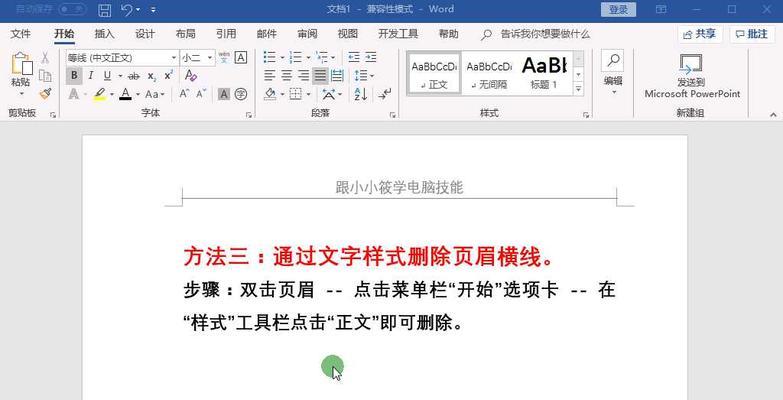
在某些情况下,如果页眉和页脚需要有一定的关联性,可以通过在页眉处添加相应样式的横线,以实现整体的视觉效果。
避免滥用横线造成干扰
在设置页脚横线时,应注意不要过度使用或滥用,以免造成文档混乱或干扰阅读。
根据文档风格选择合适的横线样式
不同的文档风格需要匹配不同的横线样式,例如在正式场合使用简洁、细线条;在创意类文档中可以尝试更多的图案和颜色。
横线的编辑和定制
Word提供了丰富的编辑工具,可以通过调整横线的粗细、线型、颜色等参数,来满足个性化需求。
在多级标题中应用横线
通过在多级标题的页脚处添加一条横线,可以使得不同级别的标题更加清晰可辨,提高文档的层次感。
横线的尾随效果
通过设置横线的尾随效果,可以使得页脚横线在文档滚动时保持固定位置,增强视觉效果。
对比不同样式的横线效果
通过对比不同样式的横线效果,可以选择最适合文档需求的横线样式,提升文档整体的美观度和可读性。
与其他文档编辑软件的比较
相比其他文档编辑软件,Word在页脚横线设计方面具有更多的自定义选项和灵活性,使得用户可以更好地满足个性化需求。
通过在Word文档中添加一条横线,可以简单而有效地提升文档的专业性和规范性,同时也能够突出页脚的重要性和与文档内容的关联。在使用过程中,要根据文档类型和风格选择合适的横线样式,并避免滥用横线造成干扰。希望本文对您在Word页脚横线设计与应用方面有所帮助。


