随着科技的发展,电脑打印机已经成为我们工作和生活中必不可少的设备之一。然而,在使用打印机的过程中,我们有时会遇到打印机显示脱机状态的问题,这给我们的工作带来了一定的困扰。本文将为大家介绍一些简单实用的操作技巧,帮助您解决电脑打印机脱机状态的问题。

检查连接线是否松动
您需要检查连接电脑和打印机的USB线是否松动或者插错位置。请确保连接线紧固并且正确插入电脑和打印机的接口。
检查打印机是否被其他程序占用
有时候,打印机被其他程序占用也会导致脱机状态。您可以通过按下Win+R键,输入"services.msc"来打开服务管理器,在其中找到"打印机排队"服务,检查其状态是否正常。

重新设置打印机为默认设备
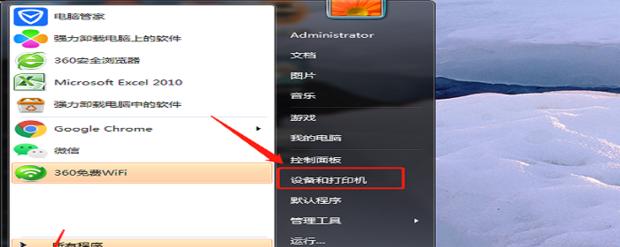
打开控制面板,点击"设备和打印机",找到您的打印机图标,右键点击并选择"设为默认打印机",然后再次尝试打印。
检查打印机纸张是否用尽
有时候,打印机纸张用尽也会导致脱机状态。请检查打印机的纸盘是否有足够的纸张,并确保纸张摆放正确。
检查打印机墨盒是否缺墨
打印机墨盒缺墨也会导致脱机状态。您可以通过打开打印机软件或者打印机面板上的墨盒状态来检查墨盒是否需要更换。
重新安装打印机驱动程序
有时候,打印机驱动程序出现问题也会导致脱机状态。您可以尝试重新安装打印机驱动程序,可以从官方网站下载最新版本的驱动程序。
重启电脑和打印机
有时候,电脑和打印机的系统可能出现一些小问题,重启电脑和打印机可以解决这些问题,尝试后再次检查脱机状态是否解决。
更新电脑系统和打印机驱动程序
有时候,电脑系统或者打印机驱动程序需要更新才能正常工作。您可以通过Windows更新来更新电脑系统,也可以通过官方网站下载最新版本的驱动程序。
检查打印机是否有故障
如果以上方法都没有解决问题,那么可能是打印机本身出现故障。您可以尝试将打印机连接到另一台电脑上,看看是否依然脱机状态。
检查打印机设置是否正确
在控制面板中,点击"设备和打印机",找到您的打印机图标,右键点击并选择"打印首选项",确保设置正确,如纸张大小、打印质量等。
检查打印队列是否有未完成任务
有时候,未完成的打印任务会导致打印机脱机状态。您可以在"设备和打印机"中找到您的打印机图标,右键点击并选择"查看队列",取消或删除未完成的任务。
清理打印机缓存
打开控制面板,点击"设备和打印机",找到您的打印机图标,右键点击并选择"查看队列",点击"文件"菜单,选择"取消所有文件",以清理打印机缓存。
检查打印机设置是否禁用
在"设备和打印机"中找到您的打印机图标,右键点击并选择"打印机属性",确保打印机未被禁用。
联系打印机生产商技术支持
如果您尝试了以上方法仍然无法解决问题,那么您可以联系打印机生产商的技术支持寻求帮助。
通过对电脑打印机脱机状态问题的解决方法进行分析和,我们可以发现,在遇到打印机脱机问题时,我们可以通过检查连接线、检查纸张和墨盒、重新安装驱动程序等简单操作来解决问题。如果问题仍然无法解决,可以联系生产商技术支持获得更进一步的帮助。希望本文提供的操作技巧能够帮助读者解决电脑打印机脱机状态的问题,提高工作和生活效率。


