它允许用户查看和管理计算机中安装的硬件设备、设备管理器是Windows操作系统中一个非常重要的工具。更新驱动程序,解决硬件冲突等问题,用户可以检查硬件的状态,通过设备管理器。因此本文将介绍一些简单的方法,然而,有些用户可能不熟悉如何进入设备管理器,帮助用户轻松找到并使用设备管理器。
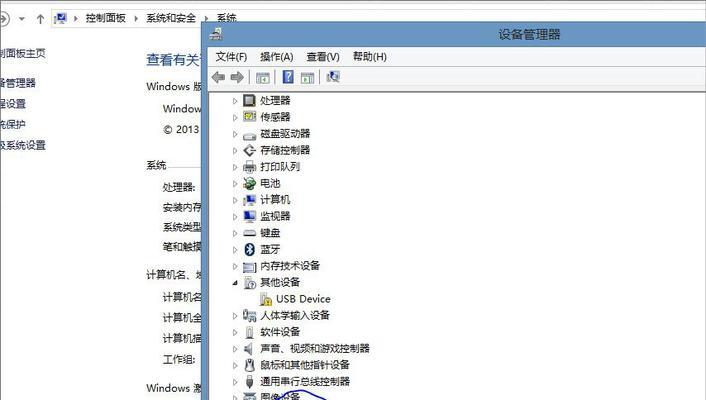
打开设备管理器的快捷方式
1.打开开始菜单
2.在搜索框中输入“设备管理器”
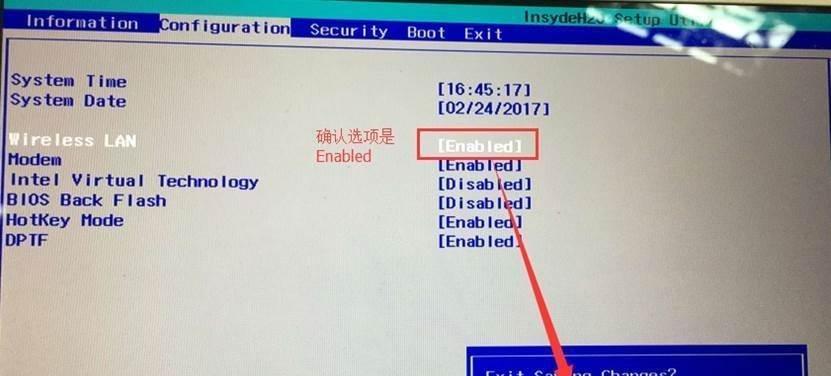
3.点击搜索结果中的“设备管理器”
使用快捷键进入设备管理器
1.按下Win键和X键,打开快速访问菜单
2.在快速访问菜单中选择“设备管理器”
通过控制面板进入设备管理器
1.打开开始菜单
2.在搜索框中输入“控制面板”
3.点击搜索结果中的“控制面板”
4.在控制面板窗口中选择“设备管理器”
使用运行窗口进入设备管理器
1.按下Win键和R键,打开运行窗口
2.在运行窗口中输入“devmgmt.msc”
3.点击“确定”按钮,即可进入设备管理器
通过计算机管理进入设备管理器
1.打开开始菜单
2.在搜索框中输入“计算机管理”
3.点击搜索结果中的“计算机管理”
4.在计算机管理窗口中选择“设备管理器”
使用命令提示符进入设备管理器
1.打开开始菜单
2.在搜索框中输入“cmd”
3.右键点击“命令提示符”搜索结果,并选择“以管理员身份运行”
4.在命令提示符窗口中输入“devmgmt.msc”,按下回车键即可打开设备管理器
通过电脑属性进入设备管理器
1.鼠标右键点击“此电脑”或“我的电脑”图标
2.选择“属性”选项
3.在属性窗口中选择“设备管理器”
使用任务管理器进入设备管理器
1.按下Ctrl+Shift+Esc组合键,打开任务管理器
2.点击任务管理器左上角的“文件”选项
3.在文件菜单中选择“运行新任务”
4.输入“devmgmt.msc”,点击“确定”按钮
通过WindowsPowerShell进入设备管理器
1.打开开始菜单
2.在搜索框中输入“PowerShell”
3.右键点击“WindowsPowerShell”搜索结果,并选择“以管理员身份运行”
4.在PowerShell窗口中输入“devmgmt.msc”,按下回车键即可进入设备管理器
使用Windows资源管理器进入设备管理器
1.打开Windows资源管理器
2.在地址栏中输入“ControlPanel\HardwareandSound\DeviceManager”
3.按下回车键即可进入设备管理器
用户可以轻松地进入设备管理器,通过以上提到的方法,管理和维护计算机的硬件设备、以方便地查看。提升计算机的性能和稳定性,无论是通过快捷方式,控制面板,运行窗口还是其他方法、只要掌握了进入设备管理器的方法,用户就能更好地利用这一工具来解决硬件问题。


