它给我们的日常工作和学习带来了很大的困扰、电脑开机黑屏是很多人在使用电脑时常遇到的问题。帮助大家轻松应对这一问题,本文将为大家介绍一些解决电脑开机黑屏问题的方法。
一、确认电源是否正常供电
二、检查显示器连接是否松动
三、尝试重新启动电脑
四、进入安全模式排查问题
五、更新显卡驱动程序
六、检查硬件设备是否有故障
七、检查操作系统是否异常
八、解决Windows系统启动问题
九、修复操作系统文件错误
十、升级操作系统版本
十一、检查电脑是否感染病毒
十二、清理电脑内存和硬盘
十三、重装操作系统
十四、寻求专业维修人员帮助
十五、备份重要数据
一、确认电源是否正常供电:并且确认电源是否正常供电,首先检查电脑是否接通电源。可以通过检查电源线是否松动或更换电源插座来解决此类问题。
二、检查显示器连接是否松动:若松动可以重新插拔连接线来解决问题,检查显示器连接线是否牢固地连接到电脑的显卡端口上。
三、尝试重新启动电脑:尝试重新启动电脑可能会解决问题,有时候电脑开机黑屏是因为系统出现了一些小故障。
四、进入安全模式排查问题:通过排查问题来确定是否是软件或驱动程序的错误造成的黑屏,如果重新启动没有解决问题、可以尝试进入安全模式。
五、更新显卡驱动程序:可以通过更新显卡驱动程序来解决此类问题,过时的显卡驱动程序有可能引起电脑开机黑屏问题。
六、检查硬件设备是否有故障:可以通过检查硬件设备连接是否松动或更换硬件设备来解决此类问题,硬件设备故障也是导致电脑开机黑屏的原因之一。
七、检查操作系统是否异常:可以通过修复或重新安装操作系统来解决此类问题、操作系统异常也可能导致电脑开机黑屏。
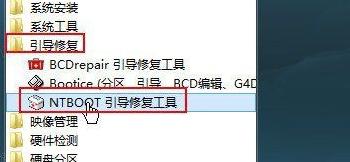
八、解决Windows系统启动问题:可以通过修复启动项或重建启动引导来解决电脑开机黑屏问题,针对Windows系统的启动问题。
九、修复操作系统文件错误:可以通过修复操作系统文件来解决此类问题、有时候操作系统文件错误会导致电脑开机黑屏。
十、升级操作系统版本:可以考虑升级操作系统版本来解决问题、若开机黑屏是因为操作系统版本过旧或不兼容。
十一、检查电脑是否感染病毒:可以通过杀毒软件进行全盘扫描来清除病毒、病毒感染也可能导致电脑开机黑屏。
十二、清理电脑内存和硬盘:可以通过清理内存和硬盘来解决此类问题、过多的临时文件或垃圾文件可能会导致电脑开机黑屏。
十三、重装操作系统:可以考虑重装操作系统来解决电脑开机黑屏的困扰,如果以上方法都没有解决问题。
十四、寻求专业维修人员帮助:以获取更专业的帮助、如果无法自行解决电脑开机黑屏问题,可以咨询专业维修人员。
十五、备份重要数据:以防操作过程中数据丢失,一定要先备份重要的数据、在进行任何操作之前。
通过检查电源,软件驱动,硬件设备以及操作系统等方面、可以快速找到问题的所在并解决、显示器连接,电脑开机黑屏问题是我们常见的电脑故障之一。不妨寻求专业维修人员的帮助,但若无法自行解决,以确保电脑能够正常工作。


