我们通常会使用U盘进行系统安装或者修复,在电脑使用过程中。有时候在电脑启动时并不能自动识别U盘,然而,这就需要我们通过主板设置USB启动项来手动选择U盘作为启动设备。帮助大家解决启动问题,本文将为大家详细介绍如何通过主板设置USB启动项。
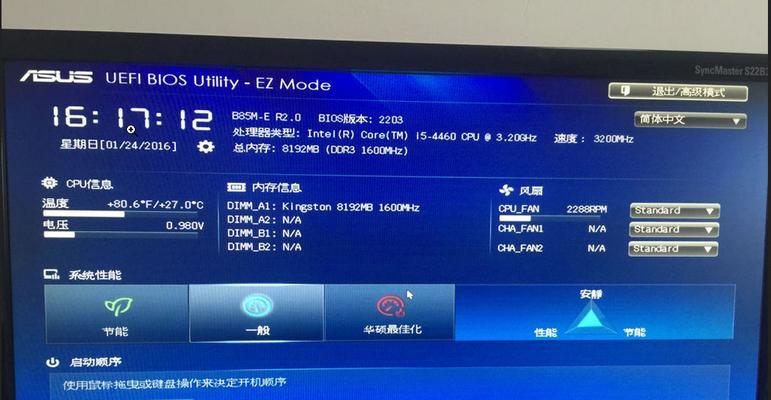
1.检查主板型号和BIOS版本
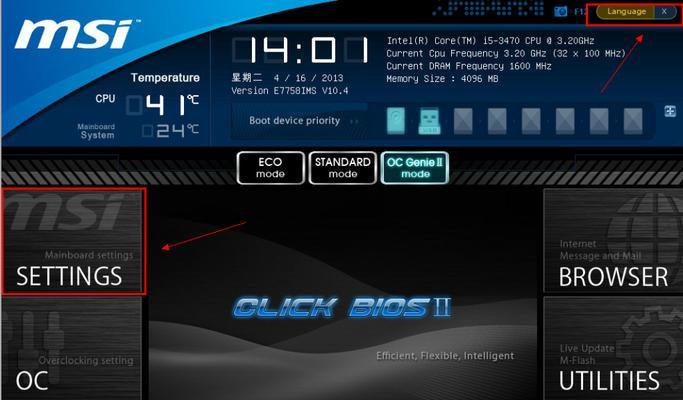
这些信息通常可以在开机画面或者主板上找到,进入电脑的BIOS界面需要知道自己的主板型号和BIOS版本。
2.进入BIOS设置界面
每个主板厂商可能略有不同、启动电脑后按下相应的按键(通常是Delete、F2或者F12)进入BIOS设置界面。
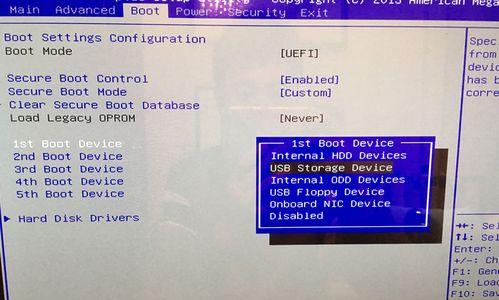
3.寻找“Boot”选项卡
找到一个名为,在BIOS设置界面中“Boot”或者“启动选项”这里存放着所有与启动相关的设置,的选项卡。
4.选择USB作为启动设备
在“Boot”找到一个名为,选项卡中“FirstBootDevice”,“PrimaryBootDevice”选择USB设备作为启动设备,或者类似的选项。
5.设置其他启动顺序
可以设置其他启动设备的顺序,如果你希望在USB设备无法启动时自动切换到其他设备启动。
6.保存并退出BIOS设置
并选择保存并退出,然后电脑将会重新启动,设置完成后、在BIOS设置界面找到保存设置的选项。
7.连接U盘到电脑
确保已经将U盘正确连接到电脑的USB接口,在电脑重新启动之前。
8.重新启动电脑
重新启动电脑,完成设置后、系统将会自动识别U盘作为启动设备。
9.U盘启动成功
你将会看到系统从U盘启动,如果一切顺利、并进入U盘内的操作界面。
10.解决启动问题
你可以轻松解决由于主板未能自动识别U盘而导致的启动问题,通过设置USB启动项。
11.充分利用U盘功能
修复和数据恢复等操作,通过主板设置USB启动项、你可以方便地使用U盘进行系统安装。
12.注意事项
并且不要随意更改其他设置、需要注意选择正确的选项,在进行主板设置USB启动项时,以免造成其他问题。
13.不同主板设置方法的区别
需要根据自己的主板型号和BIOS版本来进行操作、不同主板厂商和型号的设置方法可能有所不同。
14.寻求专业帮助
避免不必要的麻烦,建议寻求专业人员的帮助,如果你对主板设置USB启动项操作不熟悉。
15.USB启动项的应用范围
可帮助用户解决启动问题和充分利用U盘功能、主板设置USB启动项适用于大多数台式机和笔记本电脑。
你已经学会了如何通过主板设置USB启动项、通过本文的介绍。并更好地利用U盘功能,这一操作可以帮助你轻松解决启动问题。并注意不要随意更改其他设置、记得根据自己的主板型号和BIOS版本进行操作。可以寻求专业人员的帮助、如果遇到问题。希望本文对你有所帮助!


