打印机的共享是非常有用的功能、在家庭或办公环境中。而无需为他们创建独立的用户账户,您可以让来访的客人或临时使用的用户轻松地打印文件、通过设置打印机共享guest账户。本文将为您介绍如何设置打印机共享guest账户的详细步骤。
一、检查打印机连接和共享设置
1.并处于正常工作状态,确保打印机已经正确连接到电脑。
二、打开“控制面板”并搜索“打印机”
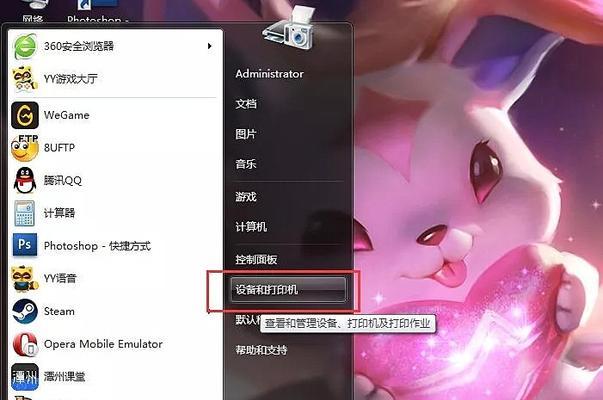
2.选择,点击开始菜单“控制面板”。
3.搜索框输入,在控制面板中“打印机”并点击,“查找打印机和硬件”。
三、选择要共享的打印机
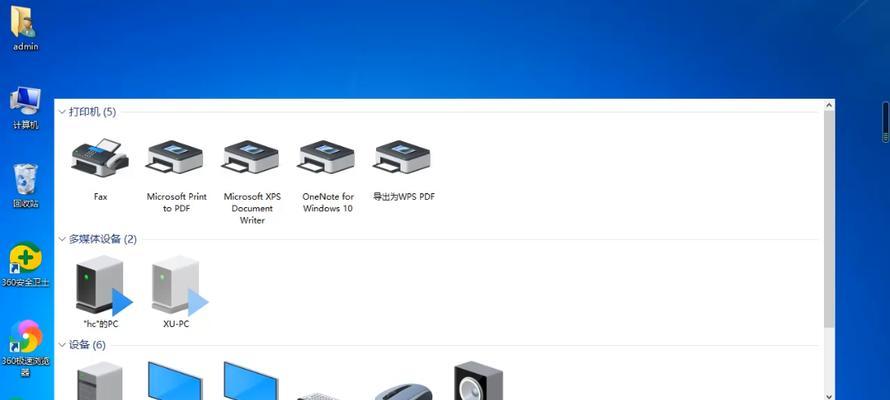
4.在“打印机和硬件”找到您要共享的打印机、窗口中。
5.选择,右键点击该打印机“共享”。
四、配置共享属性
6.选择,在弹出的窗口中“共享”选项卡。
7.点击“共享此打印机”然后在、复选框“共享名称”可以自定义一个易于记忆的名称,输入框中输入共享名称。
五、添加guest账户
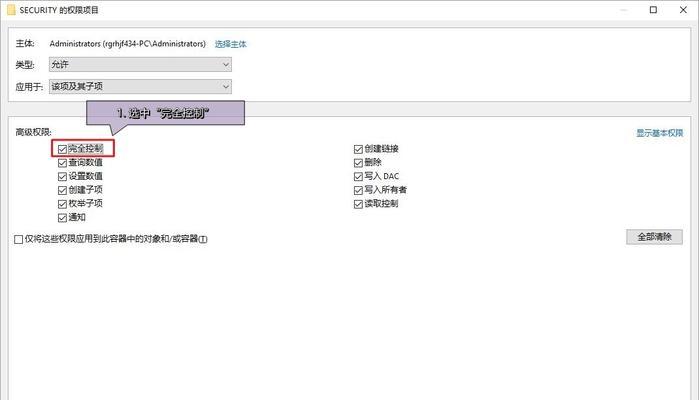
8.点击、在共享属性窗口中“权限”按钮。
9.点击,在权限窗口中“添加”然后输入,按钮“guest”并点击“检查名称”。
10.选择“GUESTS”并点击,账户“确定”。
六、配置权限和打印机使用权
11.选择,在权限窗口中“GUESTS”账户。
12.勾选,在权限列表中“打印”和“管理文档”然后点击、权限“确定”。
七、应用设置并关闭窗口
13.点击,在共享属性窗口中“确定”按钮。
14.关闭打印机共享设置窗口。
八、连接共享打印机
15.打开控制面板并搜索,在其他电脑上“打印机”然后点击、“查找打印机和硬件”。
16.找到并点击共享的打印机,在打印机列表中。
17.点击“连接此打印机”。
九、完成设置
18.guest账户就可以使用共享的打印机进行打印操作了,现在。
您可以轻松设置打印机共享guest账户,通过以上简单的步骤。来访的客人或临时使用的用户就可以方便地使用共享打印机进行打印操作,无需创建新的用户账户、这样。还提高了办公效率,这个功能不仅方便实用。您将会发现它的便利之处、试着按照上述步骤来设置打印机共享guest账户。


