在使用台式电脑时,我们经常会遇到字体大小不合适的问题,有时候太小会导致眼睛不舒服,有时候太大又占据了太多的屏幕空间。所以,掌握如何设置字体大小是非常重要的。本文将为大家详细介绍在台式电脑上如何进行字体大小设置的方法和步骤。
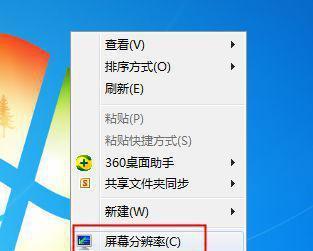
调整系统字体大小
1.设置桌面字体大小
通过右键点击桌面空白处,选择“显示设置”菜单,进入显示设置页面。在页面中找到“字体大小”选项,选择合适的大小,点击“应用”按钮即可。
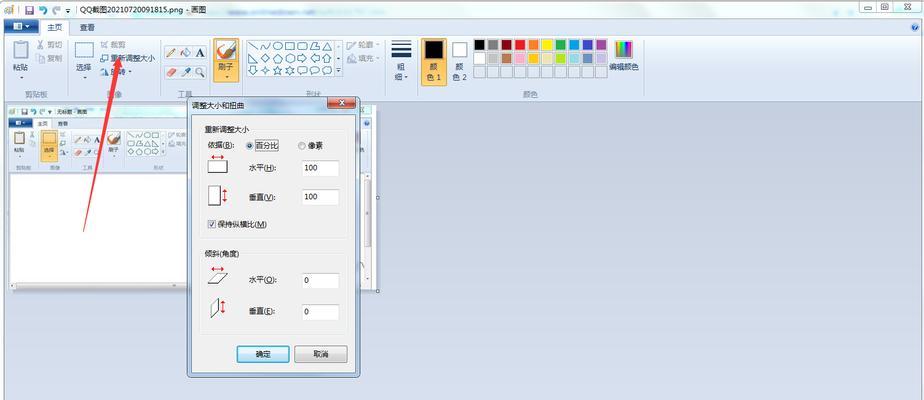
2.调整应用程序字体大小
对于某些应用程序,系统字体大小的设置可能不会生效。可以在应用程序中的设置界面中查找到“字体大小”选项,进行单独设置。
3.自定义系统字体大小
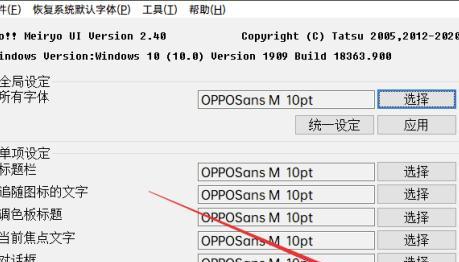
如果系统提供的预设字体大小不能满足需求,可以选择自定义字体大小。在显示设置页面中,点击“高级显示设置”,进入高级显示设置页面。在该页面中,可以手动调整文本、应用程序和其他项目的字体大小。
调整浏览器字体大小
1.GoogleChrome浏览器
在Chrome浏览器中,点击右上角的菜单图标,选择“设置”菜单。在设置页面中,找到“外观”选项,点击“字体大小”下拉菜单,选择合适的字体大小。
2.MozillaFirefox浏览器
在Firefox浏览器中,点击右上角的菜单图标,选择“选项”菜单。在选项页面中,找到“常规”选项卡,在“内容”部分可以找到字体和颜色的设置选项。
调整软件字体大小
1.MicrosoftOffice软件
在Office软件中,可以通过点击“文件”菜单,选择“选项”菜单进入设置页面。在设置页面中,可以找到“常规”选项卡,在“用户界面选项”部分可以调整字体大小。
2.其他常用软件
对于其他常用软件如QQ、迅雷等,一般都有自己的字体设置选项。在软件的设置页面中,可以找到字体大小的选项,根据个人需求进行调整。
结尾
通过本文的介绍,我们了解到在台式电脑上设置字体大小的方法和步骤。不同的操作系统、浏览器和软件可能有稍微不同的设置方式,但总体来说都是通过找到对应的设置选项进行调整。希望本文对大家解决字体大小问题有所帮助。如果还有其他问题,欢迎继续探索和学习!


