BIOS(基本输入/输出系统)是计算机系统中一个重要的组成部分,它控制着计算机的基本功能。在联想台式机中,进入BIOS设置界面可以对计算机进行各种配置和调整。本文将介绍一些简单的方法,帮助读者轻松进想台式机的BIOS设置界面。
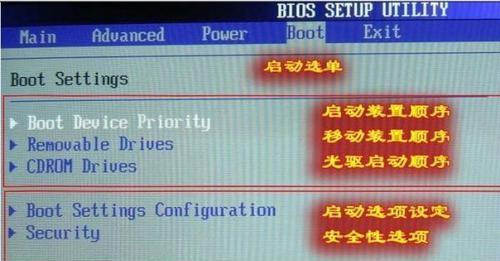
电源开启前的准备工作
-了解开机热键:按下不同的热键可以进入不同的设置界面。
-关机:确保计算机处于关机状态,然后按下电源按钮启动计算机。
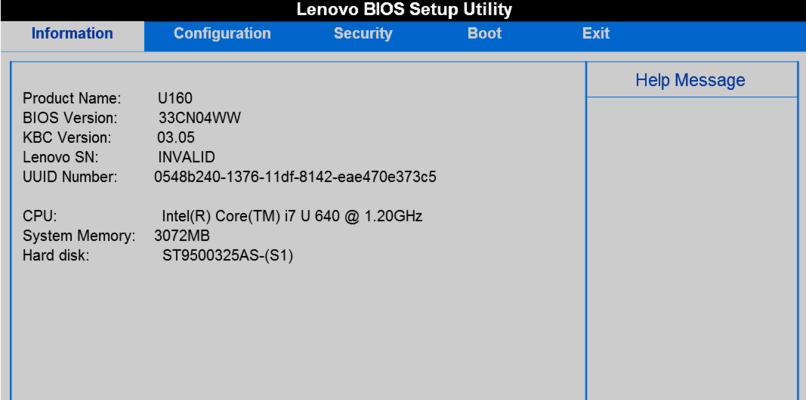
使用系统自带的热键进入BIOS设置界面
1.开机时按下F2键:开机时快速按下F2键,直到进入BIOS设置界面。
2.开机时按下F12键:开机时快速按下F12键,选择BIOSSetup,然后按下回车键进入BIOS设置界面。
通过Windows系统进入BIOS设置界面
1.从“开始”菜单进入:点击“开始”菜单,选择“电源”选项,按住“Shift”键并选择“重新启动”,然后选择“故障排除”>“高级选项”>“UEFI固件设置”。系统将重新启动并进入BIOS设置界面。
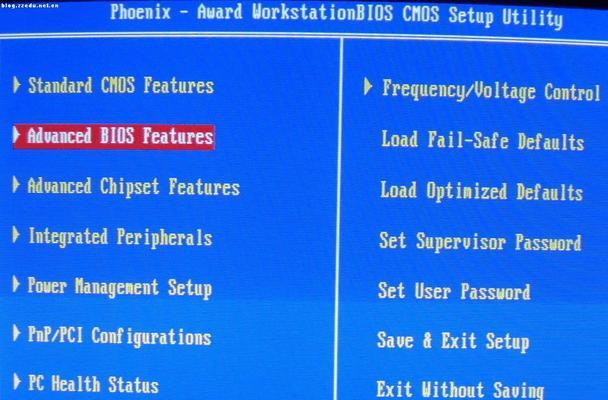
2.通过设置界面进入:打开“设置”应用程序,选择“更新和安全”>“恢复”,在“高级启动”部分点击“立即重新启动”。计算机将进入BIOS设置界面。
通过快速启动进入BIOS设置界面
1.开机时按下Fn+F2组合键:部分联想台式机可能需要按下Fn+F2组合键才能进入BIOS设置界面。
2.开机时按下Fn+F12组合键:部分联想台式机可能需要按下Fn+F12组合键才能选择BIOSSetup进入BIOS设置界面。
使用BIOS开关或跳线进入BIOS设置界面
-检查主板上是否有标有"BIOS"或"CMOS"的开关或跳线,将其切换到设置模式,然后启动计算机。计算机将自动进入BIOS设置界面。
通过硬件设置进入BIOS设置界面
1.移除CMOS电池:先关机,然后打开计算机主机箱,找到主板上的CMOS电池,将其取下。等待几分钟后重新插回,然后启动计算机。计算机将进入BIOS设置界面。
2.使用BIOS恢复开关:某些联想台式机主板上有BIOS恢复开关,通过切换该开关可以进入BIOS设置界面。
进想台式机的BIOS设置界面可以通过多种方法实现。无论是使用快捷键、系统设置、硬件开关还是BIOS恢复开关,都可以轻松地对计算机进行各种配置和调整。只要按照本文介绍的方法操作,读者就能快速进入BIOS设置界面,满足个人需求。


