可以解决一些电脑问题和提升性能,恢复电脑到出厂设置是一个常见的操作。这个过程可能会导致数据丢失,务必备份重要文件,所以在进行之前、然而。帮助读者顺利完成操作,本文将详细介绍如何恢复电脑到出厂设置的步骤和注意事项。
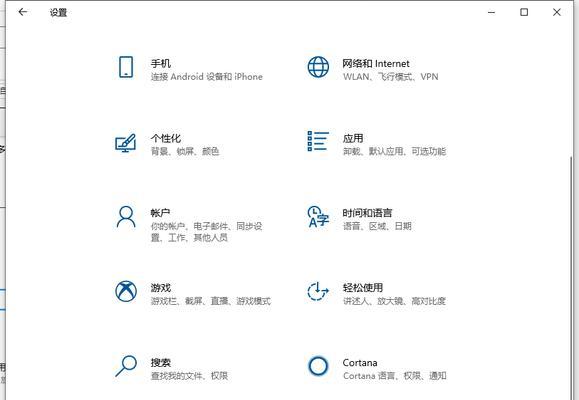
1.确认备份文件(备份)

第一步非常重要,在进行恢复出厂设置之前,即确认备份所有重要文件。这样做可以避免丢失个人数据和文件。
2.查找恢复出厂设置选项(查找)
一般可以在电脑的控制面板或设置菜单中找到相关选项,不同品牌的电脑有不同的恢复出厂设置方法。

3.创建系统恢复点(创建)
我们建议先创建一个系统恢复点,在进行恢复出厂设置之前、以防万一。在,打开控制面板“系统与安全”下选择“系统”然后点击,选项“创建系统恢复点”。
4.进入恢复环境(进入)
重启电脑并按下相应的按键进入恢复环境,这通常是通过按下F8或者F11键实现的,按照电脑屏幕上的指示。
5.选择恢复出厂设置选项(选择)
选择,在恢复环境中“恢复出厂设置”并根据提示进行操作,选项。请耐心等待,这个过程可能需要一些时间、注意。
6.确认恢复操作(确认)
确认是否要继续,系统会显示一个警告框、在选择恢复出厂设置之后。并确保已经备份了所有重要文件,请仔细阅读警告框上的信息。
7.清除磁盘(清除)
系统通常会要求清除磁盘上的所有数据、在进行恢复出厂设置之前。请务必再次确认是否已经备份了重要文件、这意味着所有文件和软件将被删除。
8.完成恢复出厂设置(完成)
系统将开始恢复出厂设置的过程、一旦确认清除磁盘上的数据。这个过程可能需要一段时间、直到操作完成,请注意,请耐心等待。
9.重新安装操作系统(重新安装)
系统将会重新安装操作系统、恢复出厂设置完成后。可能需要提供一些系统安装相关的信息,根据品牌和型号的不同。
10.更新驱动程序(更新)
我们建议立即更新驱动程序,一旦操作系统重新安装完成。并确保所有硬件设备正常工作,这可以提高系统的稳定性和性能。
11.恢复个人文件和设置(恢复)
可以通过将其复制回原来的位置或使用备份工具来恢复它们,如果您已经备份了个人文件和设置。
12.安装必要的软件(安装)
您可能需要重新安装之前使用的软件、在完成恢复出厂设置后。以免安装恶意软件,请确保从官方网站下载软件。
13.设置个人偏好(设置)
屏幕分辨率和语言等、您可以根据个人偏好进行一些设置,重新安装操作系统后,如桌面背景。
14.更新系统和应用程序(更新)
及时更新操作系统和应用程序是保持系统安全的重要步骤。并定期检查更新,请确保启用自动更新功能。
15.建立新的备份(备份)
建议立即建立一个新的备份,完成恢复出厂设置后、以便在将来遇到问题时可以轻松恢复数据。
但需要谨慎操作,恢复电脑到出厂设置是解决电脑问题和提升性能的一种方法。避免数据丢失,确保事先备份重要文件,并按照步骤进行操作。并根据个人偏好进行设置,重新安装驱动程序、在恢复后,软件。并建立新的备份、同时、以保持系统的安全和稳定,定期更新系统和应用程序。


