我们可能需要通过U盘来启动电脑,在某些情况下。以便在需要时能够方便地使用U盘,本文将详细介绍如何将U盘设置为电脑的启动项。
1.检查电脑是否支持从U盘启动
2.准备一个可启动的U盘
3.进入电脑的BIOS设置界面
4.寻找启动选项
5.将U盘设为启动项
6.保存设置并退出BIOS界面
7.重启电脑并按照提示进入U盘启动
8.确认U盘启动成功
9.使用U盘进行相关操作或安装系统
10.注意事项及常见问题解答
11.U盘启动失败的可能原因及解决办法
12.如何将电脑恢复到原来的启动顺序
13.U盘启动后的一些常见操作技巧
14.如何恢复电脑原来的启动项顺序
15.小结:同时也要注意保护好U盘中的数据以避免丢失、修复以及数据恢复等操作,使用U盘作为启动项可以方便地进行系统安装。
每个段落的
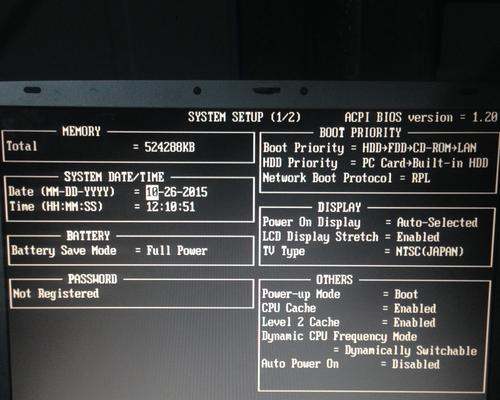
1.检查电脑是否支持从U盘启动:我们需要确定自己的电脑是否支持从U盘启动、在开始设置之前。但仍有一些老旧的电脑不支持,大部分现代电脑都支持这一功能。
2.准备一个可启动的U盘:我们需要准备一个可启动的U盘、在设置之前。这意味着U盘内需要有一个可以启动电脑的操作系统或工具。
3.进入电脑的BIOS设置界面:我们需要进入电脑的BIOS设置界面,要设置U盘为启动项。F10,Delete键等)可以进入BIOS设置界面,在开机时按下相应的键(通常是F2。
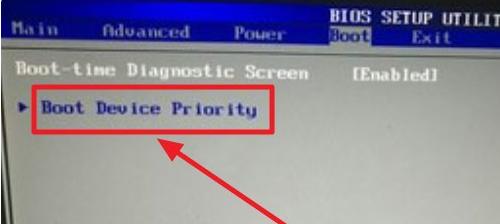
4.寻找启动选项:我们需要找到关于启动顺序的选项,在BIOS设置界面中。这通常位于"Boot"或"Startup"等选项卡下。
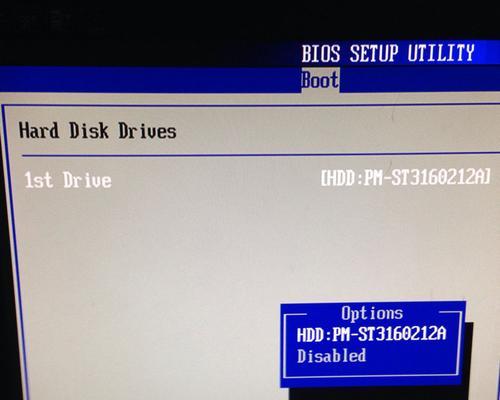
5.将U盘设为启动项:我们可以看到当前的启动顺序,在启动选项中。就可以将U盘设为启动项、通过选择U盘并将其移动到位。
6.保存设置并退出BIOS界面:我们需要保存设置并退出BIOS界面,在设置完启动顺序后。可以通过按下"SaveandExit"或类似选项来保存并退出、通常。
7.重启电脑并按照提示进入U盘启动:我们需要重启电脑、在完成设置后。会有相应的提示告诉我们按什么键可以进入U盘启动,在重启过程中。
8.确认U盘启动成功:我们可以确认U盘是否成功作为启动项,进入U盘启动后。则表示设置成功、如果能够进入U盘内的操作系统或工具。
9.使用U盘进行相关操作或安装系统:安装新的操作系统等,一旦U盘成功启动、我们可以使用其中的操作系统或工具进行相关操作、比如修复系统。
10.注意事项及常见问题解答:比如确保U盘的可用性、在设置U盘为启动项时,需要注意一些细节,避免病毒感染等。还列举了一些常见问题及解决办法,同时。
11.U盘启动失败的可能原因及解决办法:如BIOS设置错误、如果U盘启动失败、可能是因为多种原因、U盘不可引导等。这部分内容详细介绍了可能出现的问题及相应的解决办法。
12.如何将电脑恢复到原来的启动顺序:可以通过BIOS设置界面中的相应选项来实现,如果我们想将电脑恢复到原来的启动顺序。
13.U盘启动后的一些常见操作技巧:我们可以了解一些在U盘操作系统或工具中的常见操作技巧,一旦U盘成功启动,如何进行数据备份等,比如如何选择安装目录。
14.如何恢复电脑原来的启动项顺序:可以通过相应的步骤重新设置BIOS中的启动顺序,如果我们想恢复电脑原来的启动项顺序。
15.小结:修复以及数据恢复等操作、使用U盘作为启动项可以方便地进行系统安装。并遵循正确的操作流程、在设置时需要注意一些细节。保护好U盘中的数据也是很重要的。


