U盘已经成为我们日常生活中不可或缺的重要存储设备、随着科技的不断发展。有时我们可能会遇到U盘无法被电脑识别的问题,然而、这给我们的工作和学习带来了很多不便。本文将介绍一些简单实用的方法来解决这个问题。
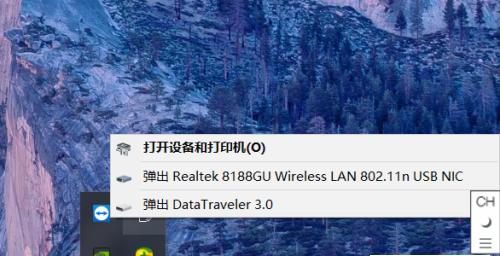
1.检查物理连接是否正常
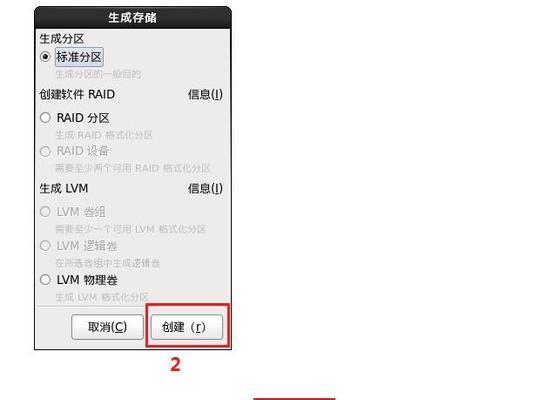
2.尝试在其他电脑上插入U盘
3.检查设备管理器中的USB驱动器
4.利用磁盘管理工具修复分区
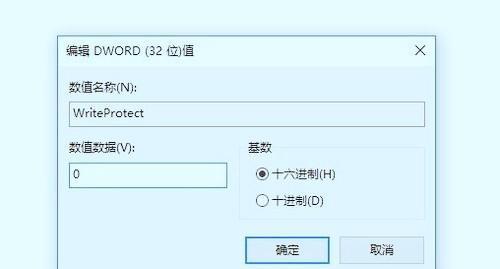
5.使用命令提示符修复文件系统
6.尝试使用第三方数据恢复软件
7.重装USB驱动器
8.更新电脑的操作系统
9.检查U盘是否受损
10.使用专业U盘修复工具
11.尝试低级格式化
12.查找并清除病毒或恶意软件
13.尝试从BIOS中重新启动
14.寻求专业维修服务的帮助
15.防止U盘无法识别的预防措施
1.检查物理连接是否正常:并且插入时有稳固的连接,确保U盘插口和电脑的USB接口都没有损坏。
2.尝试在其他电脑上插入U盘:那么问题可能出在电脑的USB接口或驱动程序上,如果U盘在其他电脑上能够被正常识别。
3.检查设备管理器中的USB驱动器:查看USB控制器下的驱动程序是否正常工作,打开设备管理器。可以尝试更新或重新安装驱动,如有异常。
4.利用磁盘管理工具修复分区:查看U盘的分区状态,打开磁盘管理工具。可以尝试重新分配或修复分区,如果分区显示异常或未分配空间。
5.使用命令提示符修复文件系统:输入特定命令来修复U盘的文件系统,打开命令提示符。如chkdsk命令可以扫描和修复文件系统中的错误。
6.尝试使用第三方数据恢复软件:可以尝试使用专业的数据恢复软件来尝试恢复、如果U盘中有重要数据。
7.重装USB驱动器:以修复可能存在的驱动程序问题,卸载并重新安装电脑中的USB驱动器。
8.更新电脑的操作系统:以兼容U盘的使用、确保电脑的操作系统和更新程序是最新的。
9.检查U盘是否受损:裂纹等,检查U盘外观是否有物理损坏,如接口松动。需要更换新的U盘,如有损坏。
10.使用专业U盘修复工具:可以尝试使用这些工具来修复无法识别的U盘,市面上有一些专业的U盘修复工具。
11.尝试低级格式化:将U盘恢复到出厂状态,进行低级格式化操作。谨慎使用、但是请注意,这样会导致数据丢失。
12.查找并清除病毒或恶意软件:确保电脑和U盘没有受到病毒或恶意软件的感染,进行全面的病毒扫描。
13.尝试从BIOS中重新启动:将U盘作为启动设备重新启动计算机、进入计算机的BIOS设置界面。
14.寻求专业维修服务的帮助:建议寻求专业维修服务商的帮助,如果以上方法都无法解决问题、他们可能有更高级的修复工具和方法。
15.防止U盘无法识别的预防措施:使用正版的杀毒软件,避免突然拔出,在使用U盘时,定期备份重要数据、保护U盘免受病毒和恶意软件的侵害。
但是通过一些简单实用的方法,我们可以解决这个问题,U盘无法被电脑识别是一个常见的问题。分区状态以及使用专业工具等方法都可以帮助我们修复U盘,驱动程序,检查物理连接。避免出现类似问题、我们还应该注意保护U盘的安全。


