影响电脑的运行速度和性能,随着时间的推移,我们的笔记本电脑C盘上可能会堆积了大量的无用文件和垃圾数据,导致存储空间不足。以释放宝贵的存储空间,在这篇文章中,我将分享一些有效的方法来清理笔记本电脑C盘中的无用文件。
了解C盘存储情况
通过打开“我的电脑”右键点击C盘并选择,“属性”已使用空间和可用空间等信息,我们可以看到C盘的总容量,。确定需要释放的空间大小、这有助于我们了解C盘存储情况。
清理回收站中的文件
回收站是一个临时存储被删除文件的地方。选择,右键点击回收站图标“清空回收站”释放空间,,可以彻底删除这些文件。

删除临时文件
它们占据了大量的存储空间、临时文件是电脑在运行过程中产生的一些临时数据。在运行窗口中输入“%temp%”可以打开临时文件夹,并按回车键,然后选择并删除其中的所有文件。
清理浏览器缓存
它们也会占用较多的磁盘空间,浏览器缓存是保存网页数据的临时文件。找到清除缓存的选项并执行清理操作,可以释放一部分C盘空间、打开浏览器设置。
卸载不常用的程序
在控制面板中打开“程序和功能”列出了已安装的所有程序,。逐个右键点击选择、找出不常用的程序“卸载”可以释放大量的存储空间,。

删除大型无用文件
游戏等,并逐个删除,在C盘中查找大型无用文件、如电影、音乐。这些文件通常占据了大量的存储空间。
使用磁盘清理工具
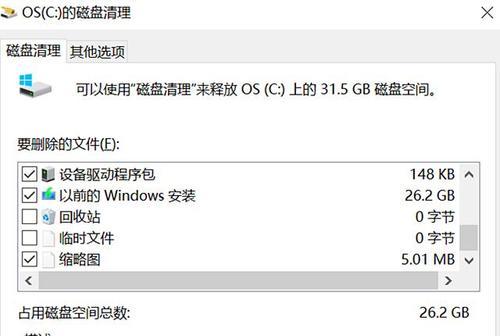
能够自动扫描并清理C盘上的无用文件,Windows操作系统提供了磁盘清理工具。打开“我的电脑”右键点击C盘并选择,“属性”在,“常规”选项卡中找到“磁盘清理”然后按照指示进行操作,按钮。
清理系统文件
有一个,在磁盘清理工具中“清理系统文件”可以清理系统产生的临时文件和无用的系统文件,进一步释放C盘空间,选项。
压缩文件夹
可以节省一部分存储空间、将C盘中的一些大型文件夹进行压缩。选择、右键点击文件夹“属性”在,“常规”选项卡中找到“高级”在弹出窗口中勾选、按钮“压缩内容以节省磁盘空间”。
清理无用的桌面文件
桌面上堆积的大量文件也会占用C盘空间。可以腾出一些存储空间,删除或移动不再需要的文件到其他位置、整理桌面。
使用外部存储设备
可以减轻C盘负担、如移动硬盘或U盘、将一些大型文件、照片或视频等移动到外部存储设备。
定期清理垃圾文件
定期进行清理操作,可以自动删除C盘上的无用文件和垃圾数据、保持系统的良好状态,安装一款垃圾清理软件。
清理系统日志
占据了一定的存储空间,Windows系统会记录很多日志文件。打开“事件查看器”找到,“Windows日志”>“应用程序”或“系统”右键点击并选择、“清除日志”。
清理软件残留文件
可能会留下一些残留文件,卸载程序时。能够完全删除这些残留文件,释放存储空间,使用一款专业的软件卸载工具。
我们可以轻松地清理笔记本电脑C盘中的无用文件和垃圾数据,提高电脑的运行速度和性能,释放宝贵的存储空间,通过以上方法。并延长电脑的使用寿命,定期进行这些清理操作,能够保持系统的良好状态。


