并且操作相对简单,在电脑系统安装过程中,使用U盘启动安装系统可以大大提高安装的效率。从而使您能够轻松地完成系统安装,本文将介绍如何通过一键制作U盘启动安装系统。
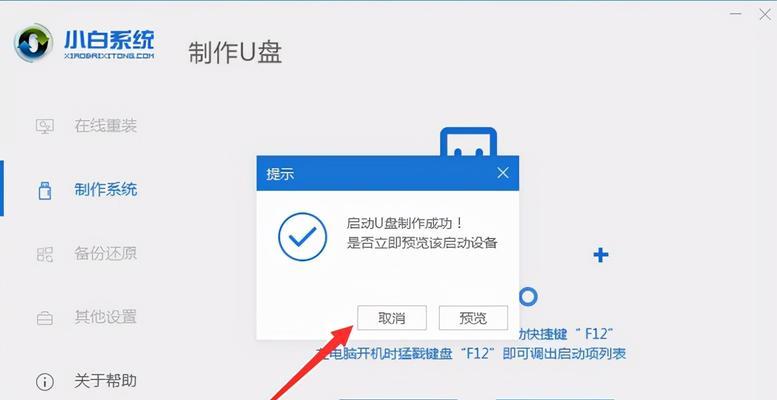
1.选择适合的U盘
首先需要选择一个适合的U盘,容量要足够大、并且没有重要的数据,在开始制作U盘启动安装系统之前。
2.下载合适的启动盘制作工具
比如常用的Rufus,需要下载一个合适的启动盘制作工具,在制作U盘启动安装系统之前。

3.安装启动盘制作工具
按照提示进行安装,双击运行安装文件,下载完启动盘制作工具后。打开启动盘制作工具,安装完成后。
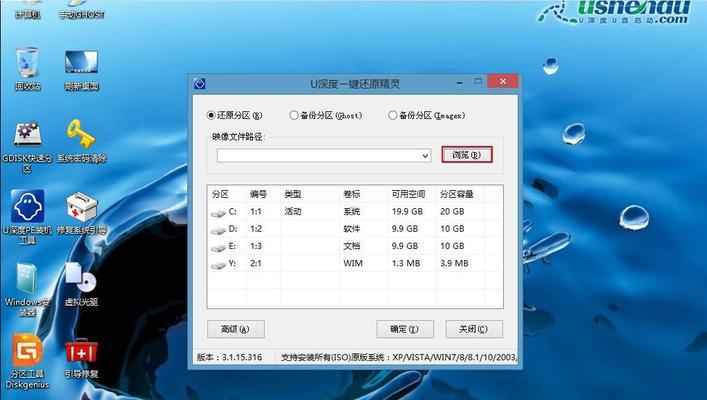
4.选择系统镜像文件
需要选择要制作成启动盘的系统镜像文件,在启动盘制作工具中。并选择它、可以通过浏览文件来找到镜像文件所在位置。
5.设置U盘启动
需要设置U盘为启动盘,在选择完系统镜像文件后。找到设置U盘启动的选项、并选择U盘作为启动设备,在启动盘制作工具中。
6.开始制作
可以点击开始制作按钮,启动盘制作工具将开始将系统镜像文件写入U盘、在完成上述设置后,并制作成启动盘。
7.等待制作完成
需要耐心等待,制作过程需要一定的时间。以免造成数据丢失或损坏,不要中途拔掉U盘。
8.验证启动盘
可以进行一次验证,制作完成后、确保启动盘能够正常启动。重启电脑、插入U盘,并选择从U盘启动。
9.进入系统安装界面
您将会进入系统安装界面,如果一切正常。分区等,如语言,选择相应的安装选项,时区、根据提示。
10.完成系统安装
完成系统的安装过程、根据安装界面的指引。等待安装完成并重启电脑。
11.检查安装结果
重启后,检查系统安装结果是否符合预期。可以重新制作启动盘并重新安装,如果有问题。
12.清理U盘
以释放存储空间,删除其中的安装文件和临时文件,安装完成后,可以选择清理U盘。
13.定期更新系统
不要忘记定期更新系统,以获取最新的安全补丁和功能更新、系统安装完成后。
14.备份重要数据
都应该备份重要的数据,在系统安装之前和安装完成后。这样可以避免因安装系统而导致数据丢失的风险。
15.掌握多种系统安装方法
可以应对不同情况下的需求,了解并掌握多种系统安装方法、提高工作效率。
您可以轻松地完成系统的安装,通过一键制作U盘启动安装系统,并且操作简单。完成系统安装、备份重要数据以及掌握多种系统安装方法是实现一键制作U盘启动安装系统的关键步骤、下载合适的启动盘制作工具,设置U盘启动,定期更新系统、等待制作完成,进入系统安装界面,验证启动盘、检查安装结果,选择系统镜像文件,选择适合的U盘,清理U盘。享受更便捷的系统安装体验,请您根据本文提供的步骤进行操作。


