有时候我们需要在Mac电脑上安装Windows10系统、以便使用一些只有在Windows平台上才能运行的软件或进行一些特定任务,作为Mac用户。帮助大家快速轻松地完成这个过程,本文将为大家详细介绍如何在Mac电脑上安装Windows10系统的教程。
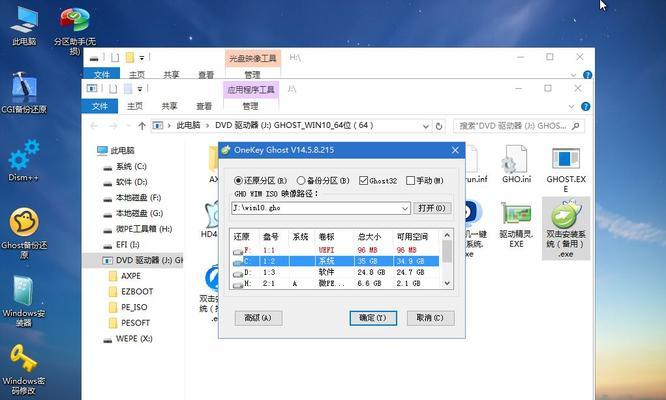
1.准备工作
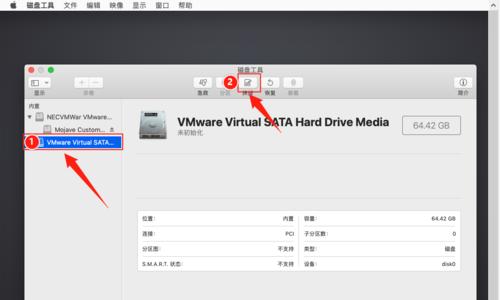
我们需要进行一些准备工作,获取所需的安装文件等、例如备份重要文件,在开始安装Windows10系统之前。
2.下载BootCamp助理
可以帮助我们进行系统安装,我们需要下载并安装BootCamp助理、为了在Mac电脑上安装Windows10系统、这是一个由Apple官方提供的工具。
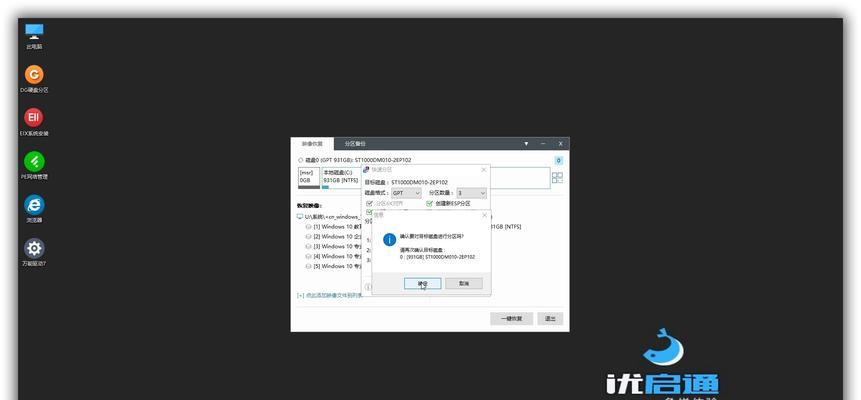
3.创建Windows安装盘
以便在Mac电脑上进行系统安装、使用BootCamp助理,我们可以创建一个Windows安装盘。
4.分配磁盘空间
我们需要为其分配一定的磁盘空间,这样才能确保系统能够正常运行,在安装Windows10系统之前。
5.开始安装Windows10
我们可以开始安装Windows10系统了,一切准备就绪后。我们可以轻松地完成安装过程,按照BootCamp助理的指引。
6.安装BootCamp驱动程序
我们需要安装BootCamp驱动程序,以确保硬件的正常运作和兼容性、在安装完Windows10系统后。
7.设置启动磁盘
这样每次开机都会自动进入我们选择的操作系统,为了方便切换操作系统,我们可以在Mac电脑上设置默认启动磁盘。
8.更新Windows10系统
以获取最新的功能和修复已知问题,我们还需要进行系统更新、安装完Windows10系统后。
9.安装常用软件
我们可以根据需要安装一些常用软件,在安装完Windows10系统之后、以便更好地使用这个系统。
10.设置Windows10系统
例如调整显示设置、安装安全软件等,我们可以进行一些设置,为了提高系统的使用效率和安全性。
11.迁移数据
我们可以迁移一些重要的数据和文件到新安装的Windows10系统中,如果我们之前使用过其他操作系统。
12.备份Windows10系统
以便在需要时恢复数据和系统,我们应该定期备份Windows10系统、为了防止数据丢失或系统崩溃。
13.解决常见问题
我们可以尝试解决这些问题或寻求帮助,在安装和使用Windows10系统的过程中,可能会遇到一些问题。
14.优化Windows10系统
例如清理垃圾文件,为了提高系统的性能和响应速度,优化启动项等,我们可以进行一些优化操作。
15.维护Windows10系统
定期维护Windows10系统是保持其正常运行的关键。清理注册表等,我们可以进行一些维护工作、例如更新驱动程序。
更新和维护,我们可以轻松地在Mac电脑上安装Windows10系统,通过本文的详细教程,并且了解如何进行系统的设置。希望这些内容能够帮助大家顺利安装和使用Windows10系统。


