恢复联想电脑的出厂系统设置可以解决一些电脑问题或者清除个人数据的需要。因为恢复出厂设置会删除所有数据并恢复电脑到原始状态、然而,这个过程需要谨慎对待。以及需要注意的事项,本文将详细介绍如何在联想电脑上执行恢复出厂系统设置的步骤。

1.确定恢复出厂设置的目的
确保明确自己的目的、是为了解决问题还是清除个人数据,在执行恢复出厂设置之前。
2.备份重要数据
务必备份重要的个人文件和数据,在恢复出厂设置之前、以免丢失。

3.关闭电脑并重新启动
并重新启动进入系统、关闭联想电脑。
4.进入BIOS设置
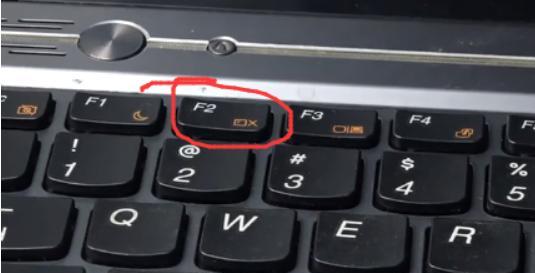
在启动过程中按下相应的键(通常是F2或Delete键)进入BIOS设置页面。
5.寻找恢复出厂设置选项
并选择它,寻找恢复出厂设置或恢复系统的选项、在BIOS设置页面中。
6.确认恢复出厂设置的警告提示
提醒用户此操作将删除所有数据、系统会显示警告提示、在选择恢复出厂设置选项后、并将电脑恢复到原始状态。请仔细阅读并确认。
7.开始恢复出厂设置
选择开始恢复出厂设置、确认警告提示后,并等待系统自动执行恢复操作。
8.完成恢复出厂设置
请耐心等待直到完成,恢复出厂设置的过程可能需要一些时间。
9.重新设置系统
如选择语言、系统将重启、并要求您重新进行一些初始设置、输入用户名等,在完成恢复出厂设置后。
10.更新系统和驱动程序
及时更新系统和驱动程序,恢复出厂设置后、以确保电脑的正常运行。
11.安装必要的软件
杀毒软件等,根据个人需求、安装必要的软件,如办公软件。
12.导入备份的数据
现在可以导入这些数据以恢复个人文件、如果之前备份了重要数据。
13.检查系统是否正常
是否有任何异常、在恢复出厂设置后、检查系统是否正常运行。
14.解决潜在问题
根据具体情况尝试解决方法,如果在恢复出厂设置后遇到任何问题、如重新安装驱动程序或联系售后服务。
15.注意事项和建议
如定期备份数据,提供一些恢复出厂设置后的注意事项和建议,安装安全软件等。
恢复联想电脑的出厂系统设置是解决问题或清除个人数据的有效方法。并仔细阅读和确认警告提示、然而,在执行这一操作之前,请确保备份重要数据。并导入备份的数据,恢复出厂设置后、及时更新系统和驱动程序。并根据需要解决潜在问题,检查系统是否正常运行。记得定期备份数据并安装安全软件以保护电脑的安全,同时。


