电脑在我们生活中扮演着越来越重要的角色,随着科技的发展。软件故障等原因而需要重装,电脑系统可能由于病毒感染,然而。制作装机U盘启动成为了一种理想的解决方案,为了方便快捷地进行系统重装。并带您一步步实现一键装机的便捷体验,本文将详细介绍如何制作装机U盘启动。
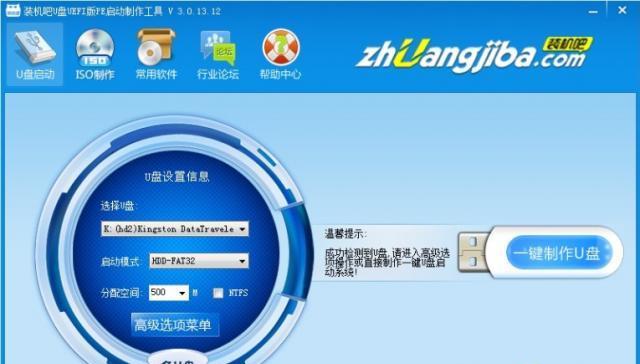
准备工作——选择合适的U盘与系统镜像文件
以备制作U盘启动所需、选择一个容量较大,并下载相应的操作系统镜像文件,品质可靠的U盘。
安装启动盘制作工具——Rufus
支持多种操作系统镜像文件的制作,只需简单几步即可完成,Rufus是一款功能强大的启动盘制作工具。
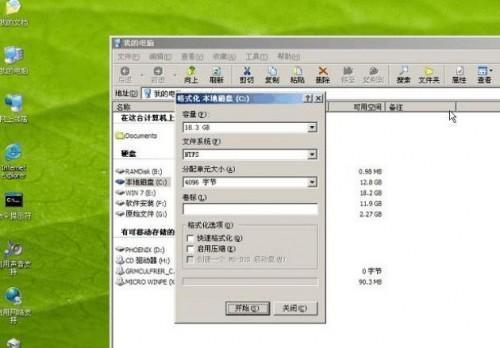
格式化U盘——确保U盘可被识别
并进行格式化操作,以确保U盘能够被计算机正确识别,使用Rufus工具,选择相应的U盘。
选择系统镜像文件——载入操作系统
并将其载入到U盘中、选择已经下载好的操作系统镜像文件,为后续安装做好准备、在Rufus工具中。
设定启动顺序——让电脑从U盘启动
确保电脑能够从U盘启动,并进入系统安装环境、将U盘设置为启动设备,进入计算机BIOS设置界面。
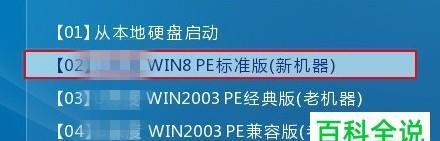
启动U盘——准备开始安装
重新启动计算机,系统将会从U盘中启动,将制作好的装机U盘插入电脑,进入安装界面。
选择系统安装方式——全新安装或升级安装
并按照提示完成相应的操作、根据个人需要,选择全新安装或升级安装方式。
分区与格式化——规划硬盘空间
为安装系统做好准备、对硬盘进行分区和格式化,根据需求。
系统安装——等待安装完成
进行系统的安装,并耐心等待安装过程完成,根据系统安装界面的指示。
驱动安装——确保硬件正常工作
根据需要安装相应的硬件驱动程序,安装系统后,以确保电脑各个硬件正常工作。
系统优化——提升系统性能
如升级补丁,进行相应的系统优化操作,以提升系统性能,安装完成后,清理垃圾文件等。
安装常用软件——恢复工作效率
如办公软件,根据个人需求,浏览器等,安装所需的常用软件,以恢复工作效率。
备份重要文件——避免数据丢失
以防止意外导致的数据丢失,及时备份重要文件,在使用新系统前。
测试与调试——确保系统正常
确保各项功能正常,并解决可能出现的问题,安装完成后,对系统进行全面的测试与调试。
——一键装机的便捷体验
为电脑重装系统带来了极大的便利、省去了繁琐的操作步骤,我们可以轻松实现一键装机、通过制作装机U盘启动。都可以通过这种方法快速搞定电脑重装,无论是家庭用户还是IT专业人士。以免数据丢失、同时,在使用过程中需注意备份重要文件。祝您享受装机的乐趣!


