这将导致无法正常连接到互联网、在日常使用电脑过程中,有时会遇到网络适配器不见了的情况。只需要按照一定步骤进行恢复设置即可、而解决这个问题并不是非常复杂。帮助用户快速恢复网络适配器,本文将针对电脑中网络适配器不见了的情况、提供一些解决方案和操作步骤。
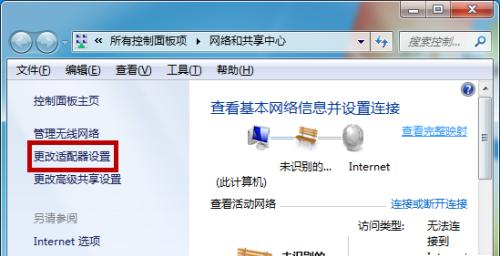
检查设备管理器中的网络适配器
如有缺失或黄色感叹号标记,在设备管理器中查看网络适配器是否显示,请尝试更新驱动程序或重新安装。
查看网络连接状态
如果显示,通过控制面板或任务栏图标,查看当前网络连接状态是否正常“未连接”或“有限连接”可能是网络适配器设置问题,。

重新启动电脑和网络设备
有时候,尝试重新启动电脑和相关设备,可能能够解决问题,电脑或路由器出现故障会导致网络适配器消失。
检查网络适配器是否被禁用
在控制面板的网络连接中查看是否被禁用,有些电脑会提供禁用网络适配器的选项、如果是,则启用即可。
清除DNS缓存
通过命令提示符输入“ipconfig/flushdns”有时能够修复网络适配器问题,来清除DNS缓存,然后重新启动电脑。
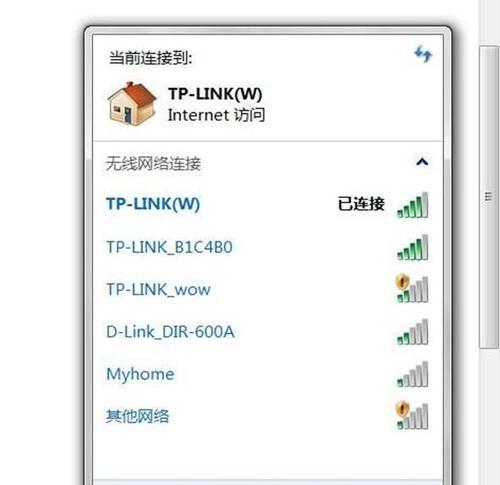
运行网络适配器故障排除工具
可以通过运行此工具来自动检测和修复问题、Windows系统提供了网络适配器故障排除工具。
重置网络设置
可以尝试使用,在Windows系统中“netshwinsockreset”和“netshintipreset”可能能够解决问题,命令来重置网络设置。
检查防火墙和安全软件设置
可以尝试关闭或修改其相关设置,某些防火墙或安全软件可能会阻止网络适配器正常工作。
升级操作系统或网络适配器驱动程序
有时候,以解决该问题、过时的操作系统或驱动程序会导致网络适配器不可见,尝试进行系统或驱动程序的升级。
恢复系统
将电脑还原到之前的正常状态、可以考虑进行系统恢复、如果尝试以上方法无效。
检查硬件连接
检查相关硬件连接是否松动或损坏,网络适配器是否被正确连接到电脑或插槽上。
使用其他网络适配器
可以尝试更换并安装新的网络适配器来解决问题,如果有其他可用的网络适配器。
查找官方支持
可以联系电脑或网络适配器的官方支持寻求帮助,如果以上方法都无法解决问题。
查找在线论坛或社区
也可能会有其他用户遇到相似问题并提供了解决方案,在网上的技术论坛或社区上,可以尝试搜索相关信息。
请专业人士协助
建议请专业人士(如计算机维修技术员)协助检查和修复网络适配器的问题、如果以上方法仍然无法解决问题。
可以很快恢复网络适配器、通过一些简单的操作,电脑网络适配器不见了是一个常见但并不严重的问题。查看连接状态,都是常见的解决方法、还是清除DNS缓存,无论是检查设备管理器,运行故障排除工具、重新启动电脑和网络设备。检查防火墙和安全软件设置、如果以上方法无效,可以尝试重置网络设置,或升级操作系统和驱动程序等。如果不确定如何操作,当然、可以寻求专业人士的帮助。相信大部分用户都能够轻松解决电脑中网络适配器不见了的问题、通过这些方法和建议。


