电脑的网卡驱动程序是保证网络连接正常运行的重要组成部分。有时候我们可能会遇到电脑网卡驱动程序不正常的问题,导致无法联网或网络速度缓慢、然而。帮助用户解决电脑网卡驱动程序故障、本文将介绍一些有效的修复方法。
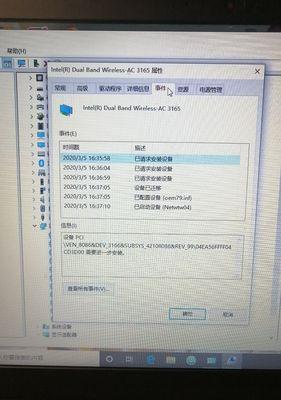
检查网卡驱动程序是否正确安装
更新网卡驱动程序至最新版本
使用Windows设备管理器修复网卡驱动程序
卸载并重新安装网卡驱动程序
通过Windows更新修复网卡驱动程序
运行网络故障排查工具检查问题
利用第三方软件自动修复网卡驱动程序
检查电脑是否存在病毒或恶意软件
重置网络设置以解决问题
排除硬件故障导致的网卡驱动程序问题
清理系统垃圾文件以优化网卡驱动程序运行
检查电脑是否有其他冲突的驱动程序
使用系统还原功能解决网卡驱动程序故障
咨询专业技术支持以获取帮助
定期维护和更新网卡驱动程序
每个段落
检查网卡驱动程序是否正确安装:检查网卡驱动程序是否存在黄色感叹号或问号标记、如果有,打开设备管理器、则说明驱动程序未正确安装。
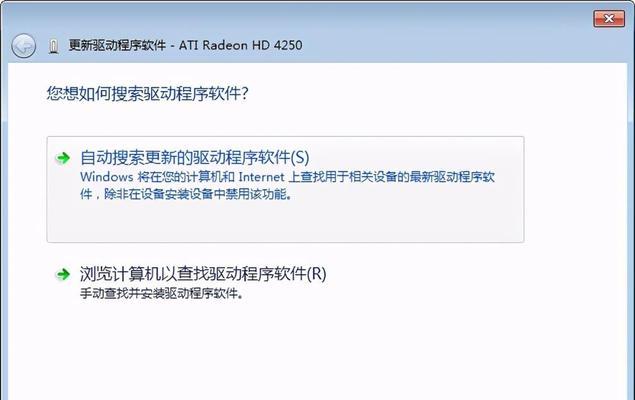
更新网卡驱动程序至最新版本:下载最新的网卡驱动程序,访问电脑制造商的官方网站或网卡制造商的官方网站,并按照提示进行更新。
使用Windows设备管理器修复网卡驱动程序:选择、在设备管理器中右键点击网卡驱动程序“卸载设备”让系统自动安装正确的驱动程序、然后重新启动电脑、。
卸载并重新安装网卡驱动程序:在控制面板中找到“程序和功能”点击,,选择相应的网卡驱动程序“卸载”并按照提示重新安装驱动程序、按钮。
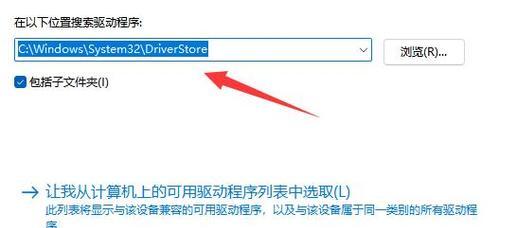
通过Windows更新修复网卡驱动程序:及时安装,如果有、打开Windows更新,检查是否有可用的驱动程序更新。
运行网络故障排查工具检查问题:可以使用内置的网络故障排查工具来自动检测和修复与网卡驱动程序相关的问题,在Windows系统中。
利用第三方软件自动修复网卡驱动程序:用户可以选择适合自己的软件进行修复,有一些专业的驱动程序更新软件可以自动检测和修复网卡驱动程序问题。
检查电脑是否存在病毒或恶意软件:使用杀毒软件对电脑进行全面扫描、恶意软件可能会导致网卡驱动程序出现故障,并清除发现的恶意软件。
重置网络设置以解决问题:可以通过重置网络设置来清除可能导致网卡驱动程序故障的配置文件或设置,在Windows系统中。
排除硬件故障导致的网卡驱动程序问题:并且没有损坏或故障,检查网卡硬件是否与电脑正确连接。
清理系统垃圾文件以优化网卡驱动程序运行:以提高电脑性能和优化网卡驱动程序运行,使用系统清理工具或第三方软件清理系统垃圾文件。
检查电脑是否有其他冲突的驱动程序:其他驱动程序的冲突可能会导致网卡驱动程序不正常、用户可以在设备管理器中检查和更新其他驱动程序,有时候。
使用系统还原功能解决网卡驱动程序故障:用户可以尝试使用系统还原功能将电脑恢复到之前的一个可正常工作的状态,如果问题发生在最近。
咨询专业技术支持以获取帮助:用户可以向电脑制造商或网络设备制造商咨询专业技术支持、如果以上方法都不能解决问题,以获取进一步的帮助和指导。
定期维护和更新网卡驱动程序:避免出现故障、为了保持网卡驱动程序的正常运行、用户应该定期检查并更新驱动程序。
保证网络连接的正常运行,用户可以解决电脑网卡驱动程序不正常的问题,通过本文介绍的方法。还是使用工具进行故障排查,都可以帮助用户快速解决网卡驱动程序故障,无论是检查安装,更新驱动程序。定期维护和更新驱动程序可以避免类似问题的再次发生,重要的是。


