随着时间的推移,C盘是电脑系统的根目录,导致电脑性能下降,其中会积累大量的垃圾文件和无用数据,甚至出现系统崩溃等问题。定期清理C盘是保持电脑正常运行的重要步骤。让您的电脑恢复如新的性能、本文将为您介绍以C盘清理到最干净的方式。
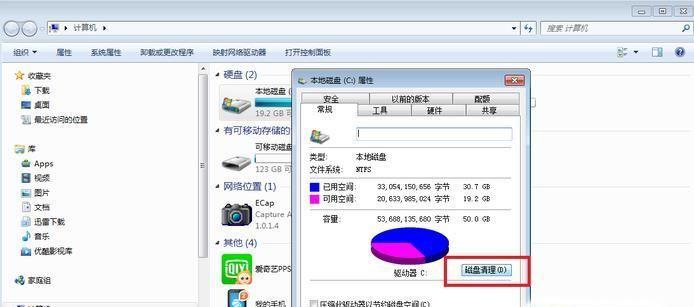
分析C盘垃圾文件产生原因
包括临时文件,浏览器缓存,系统日志等、讲解垃圾文件产生的原因。解释这些文件对C盘占用空间和系统性能的影响。
清理临时文件夹中的垃圾文件
输入"%temp%",打开临时文件夹,介绍打开"运行"命令;并注意不要删除系统所需的重要文件、然后逐一删除其中的垃圾文件。
清理浏览器缓存
IE等,讲解不同浏览器清理缓存的方法,以及清理缓存的好处、如Chrome,Firefox。提升网页加载速度,强调清理缓存可以释放C盘空间。
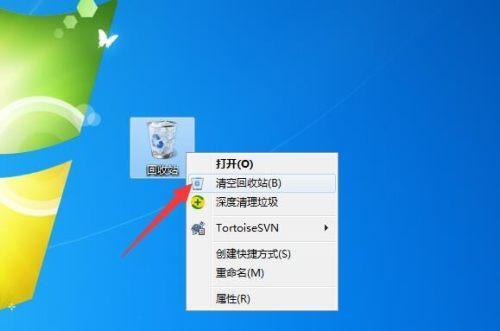
清理回收站中的文件
需要手动删除、提醒读者回收站中的文件并不会自动清理。避免占用C盘空间、介绍如何打开回收站,选择文件并彻底删除。
卸载无用的软件和程序
找到程序和功能,逐一查看并卸载不再需要的软件和程序,指导读者打开控制面板。强调卸载软件能够释放大量的C盘空间。
清理系统日志文件
找到系统日志文件,并清理其中的过期和无用记录,介绍如何打开事件查看器。解释系统日志文件对C盘空间的占用问题。
禁用休眠功能
指导读者通过命令行或控制面板禁用休眠功能。解释休眠功能会在C盘上分配一定空间用于保存休眠数据。
压缩磁盘空间
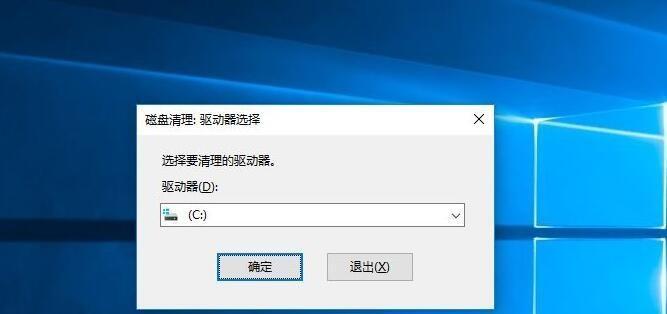
选择C盘进行压缩、介绍如何打开磁盘清理工具。提高磁盘效率、强调压缩磁盘能够释放部分空间。
删除不必要的系统备份
删除旧的备份文件,讲解如何打开系统备份和还原功能。清理可释放大量空间,解释备份文件占用C盘空间较大。
优化C盘的磁盘碎片整理
选择C盘进行整理、介绍打开磁盘碎片整理工具。整理后能够提升性能、解释磁盘碎片会导致读写速度下降。
清理系统恢复点
选择系统保护,指导读者打开系统属性,清理不再需要的恢复点。提醒清理恢复点会释放大量C盘空间。
使用专业的清理工具
并介绍它们的使用方法和优点,推荐一些知名的清理工具、如CCleaner,DiskCleanup等。提醒使用前备份重要文件。
删除大文件和文件夹
决定是否删除或移动到其他磁盘,提示读者找出C盘中的大文件和文件夹。删除能够有效释放空间、解释大文件占用空间较多。
定期清理C盘
并提供一个清理计划,如每月清理一次、强调定期清理C盘的重要性,以保持电脑的良好性能。
强调清理C盘的重要性和好处,提醒读者定期清理,文章中介绍的15个步骤、让电脑始终保持性能。


