这给我们的上网体验带来了不便、很多用户都可能会遇到IE浏览器无法打开某些网页的情况,在日常使用中。并且提供了一种简单便捷的解决方法、为了帮助大家解决这一问题,本文将详细介绍如何修复IE浏览器打不开网页的故障。
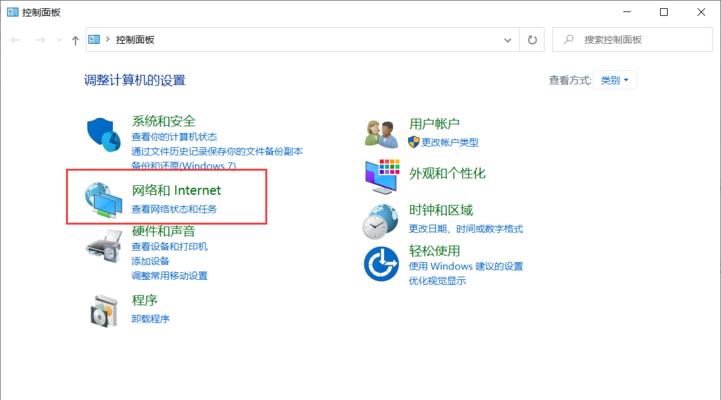
检查网络连接设置
1.检查网络连接是否正常:可以尝试打开其他网页来验证网络是否畅通、确保计算机已经连接到正常的网络。
检查IE浏览器设置
2.清除浏览器缓存和历史记录:在IE浏览器菜单栏中找到“工具”点击、选项“Internet选项”在弹出的窗口中选择、“删除”清除浏览器缓存和历史记录,按钮。
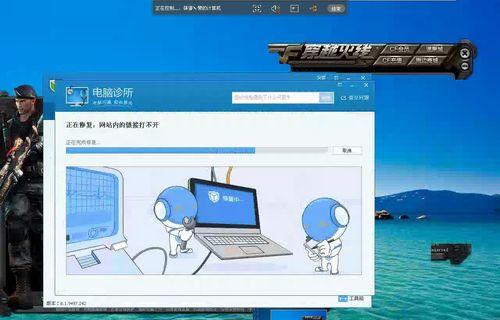
更新IE浏览器版本
3.更新IE浏览器至最新版本:打开IE浏览器菜单栏中的“帮助”选择,选项“关于InternetExplorer”及时进行更新,,若有,检查是否有可用的更新。
禁用IE浏览器插件
4.禁用可能引起冲突的插件:打开IE浏览器菜单栏中的“工具”选择、选项“管理加载项”在弹出的窗口中逐个禁用插件,,然后重启浏览器并尝试访问网页。
检查安全设置
5.检查浏览器安全设置:打开IE浏览器菜单栏中的“工具”选择,选项“Internet选项”在弹出的窗口中找到,“安全”将安全级别调整为中等或较低,并点击、选项卡“确定”按钮。

重置IE浏览器设置
6.重置IE浏览器设置:打开IE浏览器菜单栏中的“工具”选择,选项“Internet选项”在弹出的窗口中找到,“高级”点击,选项卡“重置”并勾选、按钮“删除个人设置”最后点击,“重置”按钮完成设置重置。
使用其他浏览器
7.尝试其他浏览器:可以尝试下载并使用其他浏览器如Chrome或Firefox来访问网页,如果以上方法都无法解决问题。
检查防火墙设置
8.检查防火墙设置:可以尝试临时关闭防火墙或者在防火墙设置中添加IE浏览器的例外,防火墙可能会阻止IE浏览器的正常访问。
检查病毒和恶意软件
9.扫描病毒和恶意软件:确保系统没有受到病毒或恶意软件的侵害,使用杀毒软件对计算机进行全面扫描。
修复IE浏览器
10.修复IE浏览器:在控制面板的“程序”选项中找到“卸载程序”点击、、选择IE浏览器“更改”然后选择,按钮“修复”选项。
检查操作系统更新
11.检查操作系统更新:可以在控制面板的,确保操作系统已经安装了最新的更新“Windows更新”选项中进行检查和安装。
重装IE浏览器
12.重装IE浏览器:可以尝试卸载IE浏览器并重新安装最新版本的IE浏览器、如果以上方法都无法解决问题。
联系技术支持
13.联系技术支持:寻求进一步的帮助和支持、可以联系IE浏览器的技术支持团队、如果无法解决问题。
查找替代方案
14.查找替代方案:可以尝试使用其他浏览器或者寻找适合的替代方案来解决打不开网页的问题,如果问题依然存在。
我们可以解决IE浏览器打不开网页的问题,禁用插件等方法、更新浏览器版本,清除缓存,通过检查网络连接。以保证顺畅的上网体验,在遇到无法解决的情况下,可以联系技术支持或者尝试其他浏览器作为替代方案。


