我们的电脑系统可能会变得缓慢,出现各种问题、随着时间的推移。重装操作系统是解决这些问题的有效方法之一。让您能够轻松搞定、本文将为您提供一份关于戴尔电脑如何重装Windows10系统的详细教程。
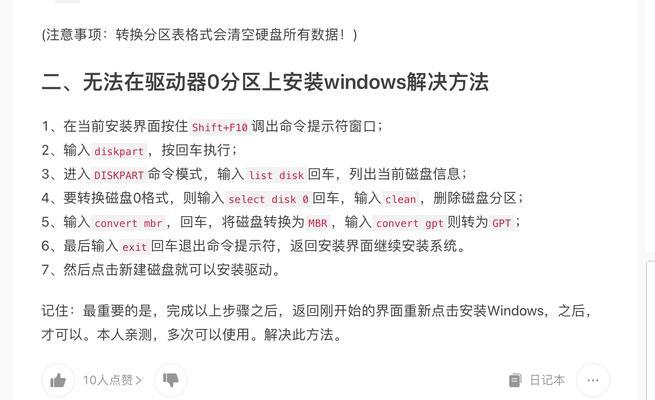
1.检查系统硬件要求
包括处理器、内存,在进行系统重装之前,硬盘空间等、首先确保您的戴尔电脑符合Windows10的硬件要求。
2.备份数据
务必备份您的重要数据,在开始重装之前。因此确保将重要文件存储在外部设备或云存储中、重装系统将会清空电脑中的所有文件和设置。
3.创建系统恢复介质

您需要创建一个可启动的Windows10安装盘或USB驱动器,为了重装系统。并使用工具将其制作成安装介质,您可以从Microsoft官方网站上下载Windows10镜像文件。
4.进入BIOS设置
进入BIOS设置并将启动顺序调整为从安装介质启动、在重装系统之前。请查阅戴尔电脑的用户手册来了解如何进入BIOS设置,具体操作方法可能因电脑型号而异。
5.启动系统安装程序
并点击、按照屏幕上的提示选择语言、将制作好的安装介质插入电脑后重新启动、时间以及键盘布局等设置“下一步”继续。
6.安装Windows10系统
选择,在安装界面中“自定义:仅安装Windows(高级)”选项。并进行必要的格式化操作,接下来,您可以选择要安装系统的分区。点击,选择完成后“下一步”开始系统的安装过程。
7.完成系统设置
按照屏幕上的提示进行初步设置,密码和网络连接等,包括设置用户名,系统安装完成后。您还可以选择是否开启Windows更新以获取最新补丁和功能。
8.安装设备驱动程序
戴尔电脑通常会附带一个驱动程序光盘或可在官方网站上下载。安装设备驱动程序将有助于确保所有硬件正常工作。
9.更新系统和软件
建议立即更新系统和软件,完成驱动程序安装后,以获取最新的安全补丁和功能更新。您可以在系统设置中的“更新和安全”选项中进行更新。
10.安装常用软件
如办公套件,浏览器,媒体播放器等、重新安装系统后、您需要重新安装一些常用的软件程序。确保从官方网站下载并安装最新版本的软件。
11.恢复备份数据
您可以将之前备份的数据恢复到电脑中,安装完成后。以避免恢复过程中的潜在风险、确保先进行杀毒软件的扫描。
12.配置系统设置
包括桌面背景,显示分辨率,电源管理等,根据个人喜好、您可以调整各种系统设置。确保按照自己的需求进行个性化设置。
13.安装必备工具
您还可以安装一些必备工具来提升系统的功能和性能,压缩解压软件等,除了常用软件外,如杀毒软件,清理工具。
14.进行系统优化
如关闭不必要的自启动程序,优化系统注册表等、为了让电脑更加流畅运行、清理无用文件,您可以进行一些系统优化操作。
15.定期维护和备份
定期进行系统维护和数据备份是很重要的,系统重装完成后。并定期备份重要文件,确保系统处于最新状态、以防万一再次遇到问题。
解决电脑出现的各种问题,您可以轻松地重新安装Windows10系统,通过本文提供的戴尔重装win10系统教程。以免数据丢失,确保按照步骤进行操作,并注意备份重要数据。定期进行系统维护和备份也是保持电脑良好状态的关键,同时。祝您成功完成系统重装!


