电脑无法连接网络成为我们面临的一大困扰、在当今高度依赖互联网的时代。帮助你轻松解决电脑无法连接网络的问题、本文将为你提供一些实用的方法和解决方案,但是不要担心。
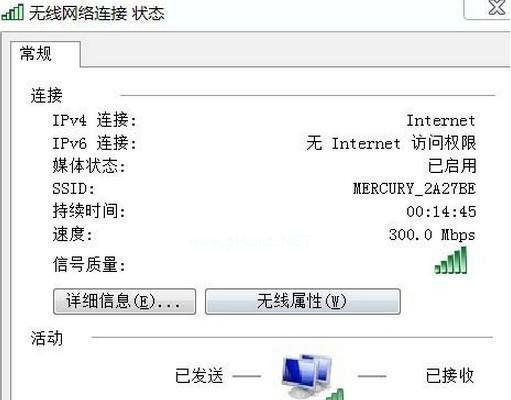
检查网络连接设置
确保其配置正确无误、通过检查电脑的网络连接设置。
重启路由器和电脑
有时候这样简单的操作可以解决连接问题,尝试将路由器和电脑都重启一次。
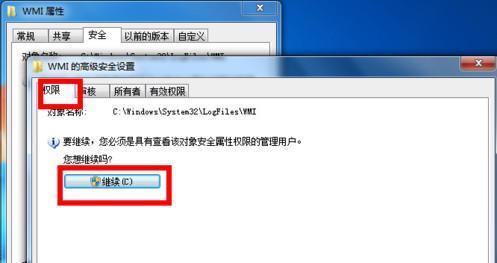
检查网络线缆连接状态
并检查线缆是否受损,确保网络线缆正确插入电脑和路由器的网口。
检查IP地址配置
如果没有,检查电脑是否正确获取了IP地址,可以尝试手动配置IP地址。
清除DNS缓存
可以解决部分网络连接问题,通过清除DNS缓存。输入,打开命令提示符“ipconfig/flushdns”并按回车键执行。

关闭防火墙和杀软
尝试关闭它们,有时防火墙或杀软程序会阻止电脑连接网络,再次检查是否可以连接。
更新网卡驱动程序
可能是因为网卡驱动程序过时,如果电脑无法连接网络。可以解决这个问题、通过更新网卡驱动程序。
更改DNS服务器地址
8,8,将电脑的DNS服务器地址更改为公共DNS服务器,可以帮助解决部分网络连接问题,8、如谷歌的8。
检查网络供应商故障
有时候无法连接网络是因为网络供应商出现故障。了解当前是否有网络故障,可以拨打网络供应商的客服热线。
使用网络故障诊断工具
可以帮助你快速定位并解决网络连接问题,利用系统自带的网络故障诊断工具。
检查DHCP服务状态
负责为电脑分配IP地址和其他网络设置,确保DHCP服务正常运行。
检查网线接口状态
检查接口是否松动或者损坏、有时候电脑无法连接网络是因为网线接口故障。
重置网络设置
然后重新连接网络、尝试重置电脑的网络设置、以清除任何潜在的错误配置。
查看网卡硬件问题
可能是网卡硬件出现问题,可以查看设备管理器中的网卡是否正常、如果电脑连不上网络。
寻求专业帮助
建议咨询专业人士或联系电脑维修服务中心、如果以上方法都无法解决问题。
电脑无法连接网络对于我们的日常工作和生活造成了很大的困扰。相信大部分问题可以轻松解决,但是通过本文提供的实用方法和解决方案。不妨寻求专业帮助,如果实在解决不了,保持网络畅通的同时也保障自己的上网安全。


