有时候会遇到一页空白页无法删除的情况,这不仅影响文档的完整性和美观度,在使用Word编辑文档时,还浪费了打印纸张。让你的文档更加完美,本文将介绍一些有效的方法,帮助你解决这个问题。
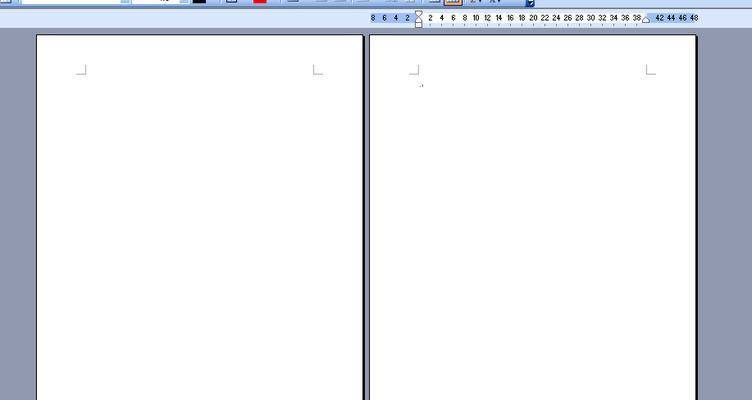
1.检查空白页的来源
段落格式等元素导致,对症下药才能解决问题、图片,可能是文字,我们需要明确空白页出现的原因。
2.调整页面边距和行间距
减少出现空白页的概率,调整页面边距和行间距可以将文字和元素尽量放置在同一页。
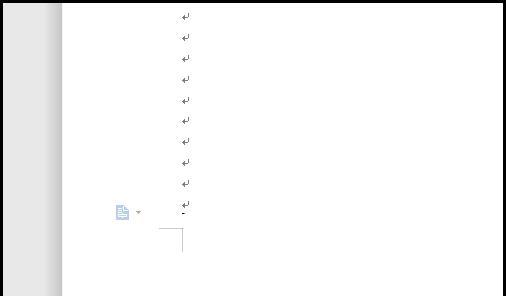
3.删除多余的换行符和分页符
找出并删除这些符号,多余的换行符和分页符会导致内容分散到多个页面、以确保内容在同一页显示。
4.修复段落格式错误
检查并修复这些格式错误可以解决空白页问题,段落格式错误可能导致文字分散到多个页面。
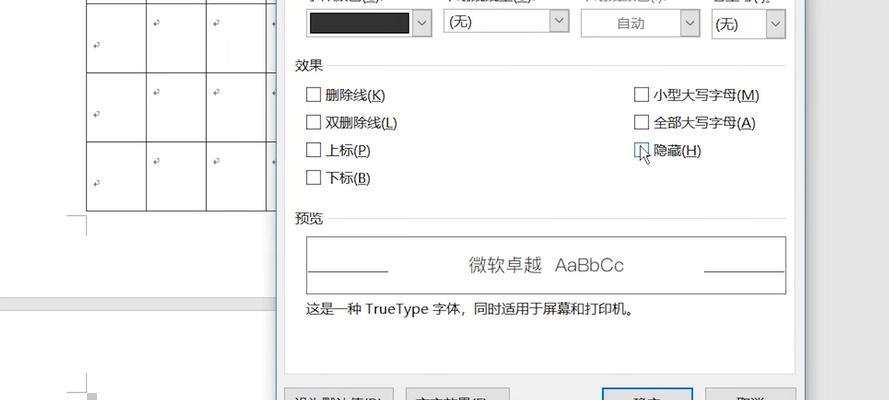
5.删除隐藏内容
选择、隐藏的文字或图片可能占用了一个页面“显示/隐藏”查看并删除这些隐藏内容,选项。
6.移除空白页的页眉和页脚
删除这些页眉和页脚可以解决问题,页眉和页脚中的内容可能导致空白页。
7.调整图片和文字的位置
适当调整它们的位置可以减少出现空白页的可能性,图片和文字的位置会影响页面的排版。
8.使用“删除”键删除空白页
按下键盘上的,选中空白页“删除”有时候这种简单粗暴的方法也能解决问题,键尝试删除。
9.设置分节符
在需要删除空白页时,可以只删除该部分而不影响其他内容,使用分节符将文档分割为多个部分。
10.使用“回车+Ctrl+Shift+Enter”组合键
按下“回车+Ctrl+Shift+Enter”用于控制文字和图片显示在同一页,组合键可以插入一个换页符。
11.删除页码
删除页码或重新设置页码样式可以解决问题、页码可能导致空白页问题。
12.清除格式
选择文字并使用“清除格式”可以清除可能导致空白页的格式设置、功能。
13.检查文档视图
如,切换到不同的文档视图“草稿”可以更直观地查看并删除空白页、视图。
14.更新Word软件
及时更新软件可能会解决这个问题、有时候问题可能是由于Word软件的bug或版本不兼容导致的。
15.寻求专家帮助
他们可能能给出更专业的解决方案,可以寻求专家或技术支持人员的帮助,如果以上方法都无法解决问题。
我们可以有效解决在Word中无法删除的空白页问题,通过采用上述方法。合理设置页面边距和行间距,在编辑文档时,并灵活运用各种工具和功能,我们应该细心检查和调整文档排版,保证文档的完整性和美观度、及时修复格式错误。


