经常需要创建目录以便读者快速查找信息,在使用Word进行文档编辑时。目录中的页码往往需要重新更新,然而,当文档内容发生变动时。帮助你轻松地更新Word目录中的页码,本文将介绍一些简单实用的技巧,提高工作效率。
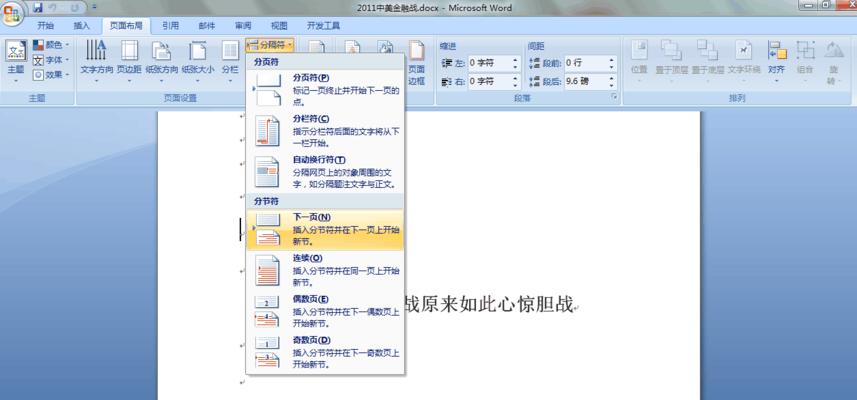
段落
1.选择合适的目录样式
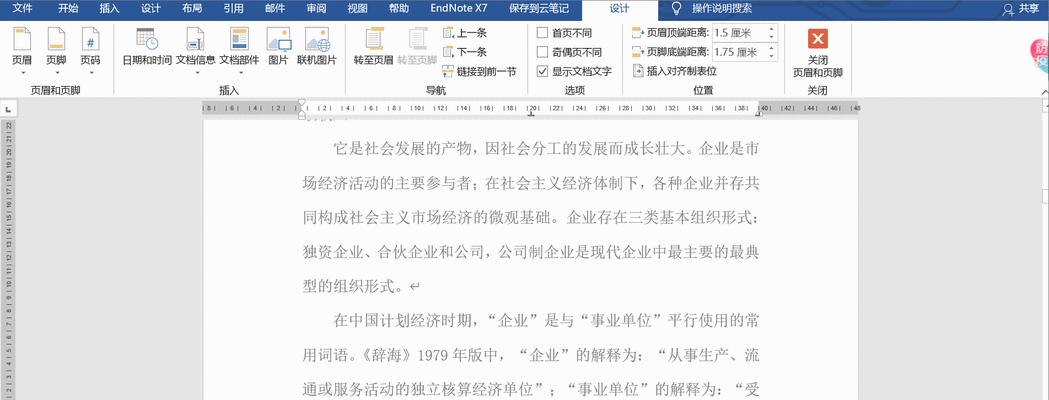
选择合适的目录样式是更新页码的首要步骤。包括带有页码的目录样式、提供了多种样式供选择,在Word中。你可以快速应用合适的样式、通过点击目录菜单。
2.手动更新页码
可以手动修改目录中的页码数字,如果你只需要更新少量页码。双击目录或者点击右键选择“编辑字段”然后在相应位置进行手动修改,。
3.使用“更新整个目录”功能
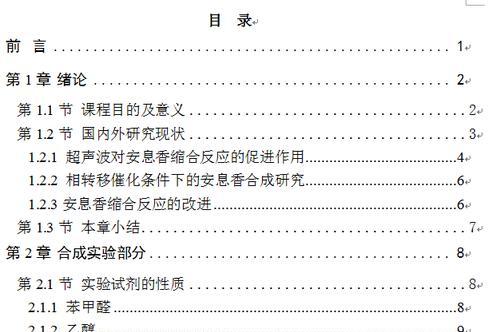
Word提供了“更新整个目录”可一次性更新所有页码,功能。点击右键选择,选中目录“更新整个目录”Word会自动为你更新所有的页码、。
4.添加或删除目录项后更新
目录中的页码会发生变化,当你在文档中添加或删除章节或子章节时。选择目录项、此时,点击右键选择“更新域”来更新页码。
5.在页脚添加自动编号
可以实现在整个文档中的页码自动更新,通过在页脚中添加自动编号。选择,在插入页脚时“页码”Word会自动更新页码,功能,并选择适当的格式。
6.使用交叉引用
可以将目录中的页码与文档中的特定章节或标题关联起来,利用Word的交叉引用功能。通过更新交叉引用、目录中的页码也会自动更新,当文档内容发生变动时。
7.调整目录样式和布局
你可以自定义目录的样式和布局,在Word中。通过点击目录菜单中的“自定义目录”可以根据需求进行设置、颜色和对齐方式等、包括字体,。
8.使用“域”功能
Word中的“域”功能可以实现对文档中的各个部分进行管理和控制。增加了操作的便捷性、你可以更灵活地更新目录中的页码,通过使用域功能。
9.设置快捷键
在Word中设置快捷键是一个不错的选择、为了提高工作效率。这样就可以一键完成更新操作、你可以为目录更新页码功能设置一个快捷键。
10.使用宏自动更新
可以使用宏来实现自动更新页码的功能,对于经常需要更新目录的人来说。你可以定制化自己的目录更新程序,通过编写简单的VBA代码。
11.定期检查目录页码
建议定期检查并更新目录页码、为了保证目录中的页码始终是最新的。务必进行一次全面的更新,尤其是在完成文档最终版本之前。
12.注意特殊情况
需要特别留意文档中的特殊情况,在更新目录页码时。当某一章节跨页时,确保目录中的页码正确无误、需要手动调整跨页处的页码,比如。
13.保存备份文件
建议先保存一份备份文件,在进行目录页码更新之前。避免数据丢失、即使更新过程中出现问题,这样,你也可以随时恢复到之前的版本。
14.学习并应用样式
Word中的样式功能可以极大地提高文档编辑效率。能够使目录中的页码更新更加方便快捷,学习并正确应用样式,并保持整体文档的一致性。
15.结束语
相信你已经掌握了如何简便快捷地更新Word目录中的页码、通过以上的技巧和方法。合理运用这些技巧,在日常工作中,将为你提供更高效的文档编辑体验。
本文介绍了一些实用的技巧和方法,更新Word目录中的页码是一个常见而重要的任务。手动更新、我们可以轻松地更新目录页码,提高工作效率、使用功能按钮以及灵活运用交叉引用等方法,通过选择合适的样式。定期检查和保存备份文件也是必要的操作,同时,以确保目录中的页码始终正确无误。希望本文的内容对你在使用Word编辑文档时有所帮助。


