运行速度慢,在科技发展日新月异的今天,我们往往会发现老旧的电脑已经跟不上时代的步伐、软件安装困难,甚至无法兼容最新的操作系统。我们可以轻松地为老电脑带来新的生机和能力,然而、通过使用U盘装系统。本文将详细介绍如何使用U盘装系统的步骤和注意事项。
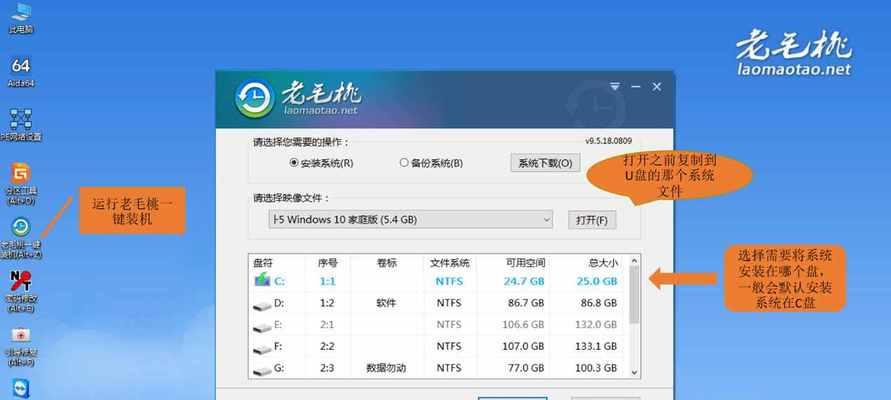
准备工作:确保硬件和软件的兼容性
1.确认电脑硬件配置和操作系统要求
2.获取所需的操作系统镜像文件

3.购买或准备一根容量足够大的U盘
制作U盘启动盘:将操作系统镜像文件写入U盘
1.下载并安装U盘启动盘制作工具
2.插入U盘,打开制作工具并选择操作系统镜像文件
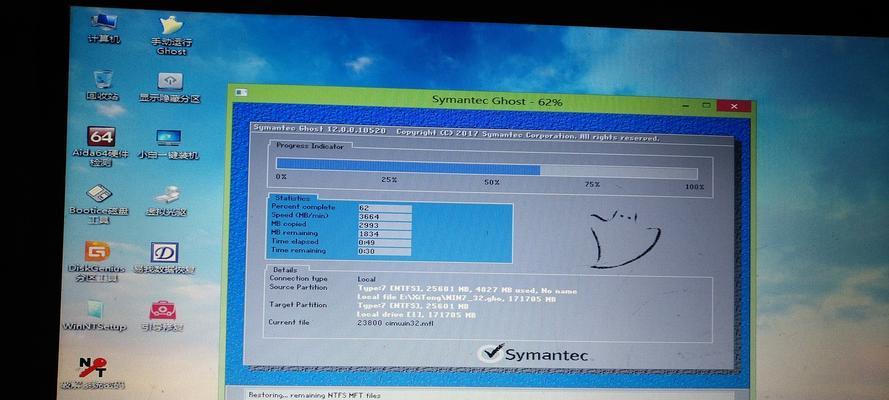
3.格式化U盘并开始制作启动盘
设置BIOS:修改电脑启动顺序为U盘启动
1.重启电脑并按下指定的快捷键进入BIOS设置界面
2.找到“Boot”或“启动”选项,将U盘调整为启动设备
3.保存设置并重启电脑,确保电脑从U盘启动
开始安装系统:按照提示完成系统安装
1.电脑启动后,选择“安装”或“修复”等相关选项
2.按照系统安装向导的指示进行操作
3.在分区选择界面,选择合适的分区进行系统安装
4.等待系统安装完成并重新启动电脑
系统配置和驱动安装:完善系统设置和驱动程序
1.根据个人喜好选择桌面背景、时间设置等系统配置
2.安装必要的驱动程序,确保硬件能够正常工作
3.更新系统和驱动程序,获取最新的功能和性能优化
常见问题及解决方法:处理可能出现的问题
1.U盘制作失败或无法启动的解决办法
2.安装过程中遇到错误代码或无响应的解决办法
3.驱动程序安装失败或无法识别硬件的解决办法
系统优化和应用安装:提升电脑性能和使用体验
1.清理系统垃圾文件和无用程序,释放磁盘空间
2.安装常用的软件和应用程序,满足个人需求
3.配置系统自启动项和服务,提升系统启动速度
数据迁移和备份:保存重要数据并迁移到新系统
1.备份重要的文件和个人数据,防止数据丢失
2.使用数据迁移工具将数据从旧系统迁移到新系统
使用技巧和注意事项:避免常见问题和使用注意事项
1.定期更新系统和驱动程序,保持系统安全性
2.防止恶意软件感染,安装杀毒软件并定期扫描
3.合理使用电脑,避免长时间高负载运行
我们可以为老旧电脑带来新的生机和能力,通过使用U盘装系统。我们就能让老电脑焕发新生,只需要经过几个简单的步骤。让他们轻松地将操作系统安装到老电脑上,享受更流畅的使用体验,希望本文的详细教程能够帮助到需要的读者。


