帮助用户优化和调整图形处理单位(GPU)的性能,NVIDIA控制面板作为一款强大而常用的显卡驱动程序,提供了丰富的图形设置和性能调整选项。然而、有时候我们可能会遇到这样的问题:它却毫无反应、让人苦恼不已、无论怎么点开NVIDIA控制面板。并提供一些可行的解决方案,本文将为大家一些常见的原因。
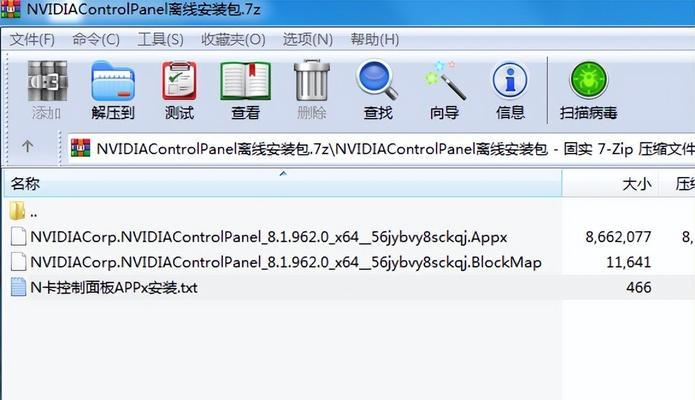
1.显卡驱动未正确安装
首先要检查显卡驱动是否正确安装、如果NVIDIA控制面板无法正常启动。查看显卡驱动程序是否存在任何错误或警告信息,打开设备管理器。

2.控制面板快捷方式损坏
有时候,导致无法正常打开,控制面板的快捷方式可能会损坏。我们可以尝试重新创建一个新的快捷方式,这时候。
3.重新启动电脑
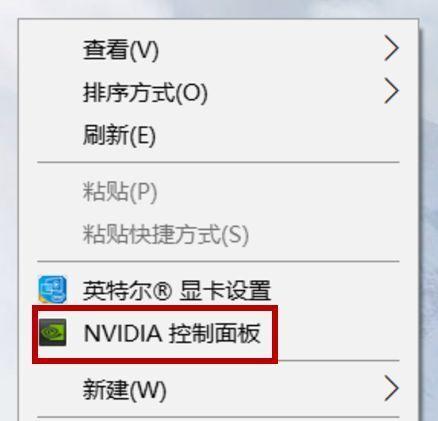
有时候,重新启动电脑能够解决控制面板不响应的问题。看是否能够正常工作、尝试重新启动电脑后再次打开NVIDIA控制面板。
4.系统文件损坏
系统文件的损坏可能导致NVIDIA控制面板无法正常工作。在命令提示符中执行sfc/scannow命令来扫描并修复系统文件。
5.确保显卡驱动程序为最新版本
导致无法正常工作、旧版本的显卡驱动可能与最新版的NVIDIA控制面板不兼容。可以从NVIDIA官方网站下载并安装,确保你的显卡驱动程序为最新版本。
6.检查NVIDIA服务是否正常运行
NVIDIA控制面板需要依赖一些后台服务来正常工作。检查NVIDIA相关的服务是否正在运行,打开任务管理器。
7.检查系统安全软件设置
某些系统安全软件可能会阻止NVIDIA控制面板的正常运行。看是否能解决问题,尝试暂时禁用或调整安全软件的设置。
8.清除NVIDIA控制面板缓存
有时候,NVIDIA控制面板的缓存可能会导致问题。在运行框中输入%appdata%并回车,删除NVIDIA文件夹来清除控制面板的缓存、按下Win+R键。
9.检查显卡是否正确安装
NVIDIA控制面板可能无法正常工作,如果显卡没有正确插入或连接到主板上。并且连接线没有松动,确保显卡已经正确插入。
10.检查操作系统兼容性
有时候,操作系统的兼容性问题也会导致NVIDIA控制面板不响应。确保你的操作系统与NVIDIA控制面板的要求相匹配。
11.运行Windows更新
缺少最新的系统更新可能导致NVIDIA控制面板无法正常工作。确保系统处于最新状态,运行Windows更新。
12.重新安装NVIDIA驱动程序
可以尝试卸载并重新安装NVIDIA驱动程序、如果尝试了以上方法仍然无法解决问题。
13.联系NVIDIA技术支持
建议联系NVIDIA技术支持寻求更进一步的帮助和支持,如果你已经尝试了以上所有方法仍然无法解决问题。
14.更新BIOS版本
BIOS版本可能会影响NVIDIA控制面板的正常运行、在某些情况下。看是否有可用的BIOS更新,检查主板厂商的官方网站。
15.参考NVIDIA用户论坛
有可能其他用户也遇到了类似的问题并找到了解决方法、NVIDIA用户论坛是一个极好的资源。或者在论坛上发布你自己的问题寻求帮助,参考论坛上的讨论。
清除缓存等等、当NVIDIA控制面板不响应时,重启电脑、例如检查驱动安装、我们可以尝试从多个方面来解决问题。可以联系NVIDIA技术支持或参考NVIDIA用户论坛、寻求更进一步的帮助,如果问题依然存在。


