随着电脑的普及和操作系统的不断更新,制作U盘启动盘已经成为了一项必备的技能。本文将手把手教你如何制作电脑U盘启动盘,让你成为U盘启动大师。
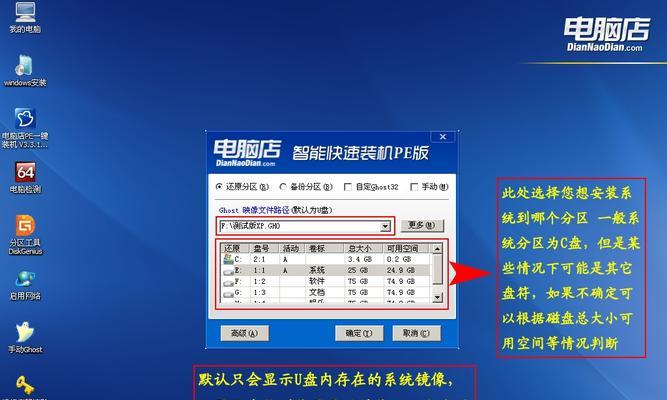
选择合适的U盘
备份重要数据
下载合适的启动盘制作工具
安装启动盘制作工具
打开启动盘制作工具
选择要制作的操作系统版本
选择U盘驱动器
开始制作启动盘
等待制作过程完成
检查启动盘是否制作成功
设置电脑启动顺序
重新启动电脑
进入BIOS设置界面
设置U盘为第一启动设备
保存设置并重启电脑
第一段选择合适的U盘
首先要选择一款容量足够且质量可靠的U盘,推荐选择容量大于8GB的高速U盘,以确保制作出的启动盘能够存储较大的操作系统镜像文件。
第二段备份重要数据
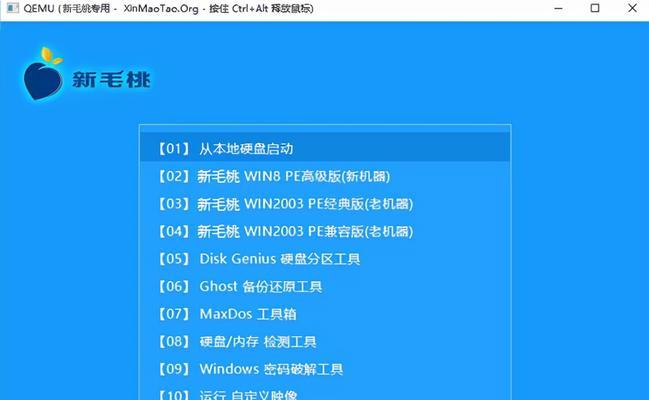
制作U盘启动盘会清空U盘上的所有数据,所以在制作之前一定要将重要数据备份到其他存储设备上,以免数据丢失。
第三段下载合适的启动盘制作工具
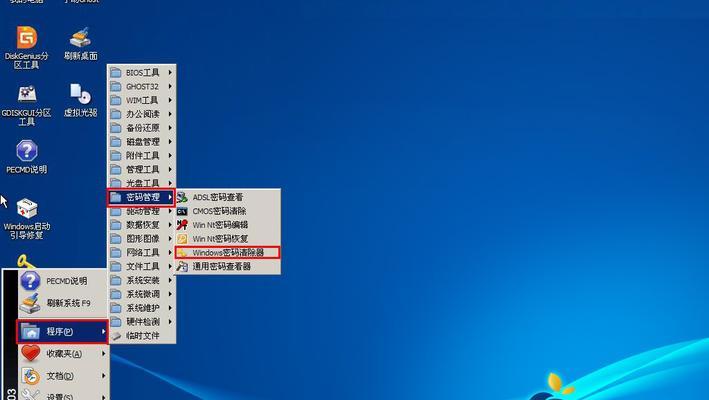
在互联网上搜索并下载适用于你所需操作系统版本的启动盘制作工具,例如Windows系统可以使用官方的“WindowsUSB/DVDDownloadTool”。
第四段安装启动盘制作工具
将下载好的启动盘制作工具安装到你的电脑上,并按照安装向导进行操作,直到安装完成。
第五段打开启动盘制作工具
双击桌面上的启动盘制作工具图标,或者通过开始菜单中的快捷方式打开制作工具。
第六段选择要制作的操作系统版本
在启动盘制作工具界面上,选择你想要制作的操作系统版本,并确保选择正确的语言和位数(32位或64位)。
第七段选择U盘驱动器
插入U盘后,在启动盘制作工具界面上选择U盘所对应的驱动器,并确保选择正确。
第八段开始制作启动盘
点击启动盘制作工具界面上的“开始制作”按钮,启动制作过程。
第九段等待制作过程完成
在制作过程中,耐心等待直到制作完成,时间长度取决于U盘速度和操作系统镜像文件的大小。
第十段检查启动盘是否制作成功
制作完成后,启动盘制作工具会提示制作成功,你可以通过查看U盘中的文件和文件夹来确认启动盘是否制作成功。
第十一段设置电脑启动顺序
重启电脑后,按下特定键(通常是Del或F2键)进入BIOS设置界面,并找到启动顺序相关选项。
第十二段重新启动电脑
在BIOS设置界面上,选择保存设置并重新启动电脑,以使设置生效。
第十三段进入BIOS设置界面
电脑重新启动后,按下特定键(通常是F12键)进入BIOS设置界面。
第十四段设置U盘为第一启动设备
在BIOS设置界面的启动顺序选项中,将U盘设为第一启动设备,并保存设置。
第十五段保存设置并重启电脑
保存设置后,重启电脑,系统将从U盘启动,并进入操作系统安装界面。
通过以上简单易懂的步骤,你已经成功制作了一款U盘启动盘,并将U盘设置为电脑的第一启动设备。这将为你的电脑维护和操作系统安装带来极大的便利。赶快尝试制作一个属于自己的U盘启动盘吧!


