在信息时代,我们每天都要处理大量的文件和文档。有时候,我们可能不小心在最后一页添加了多余或不需要的信息,但是又不知道该如何删除。本文将以1分钟时间为你详细讲解如何快速强制删除最后一页。
1.第一步:选择合适的编辑工具
2.第二步:打开需要进行编辑的文档
3.第三步:定位到文档最后一页
4.第四步:选择“强制删除”功能
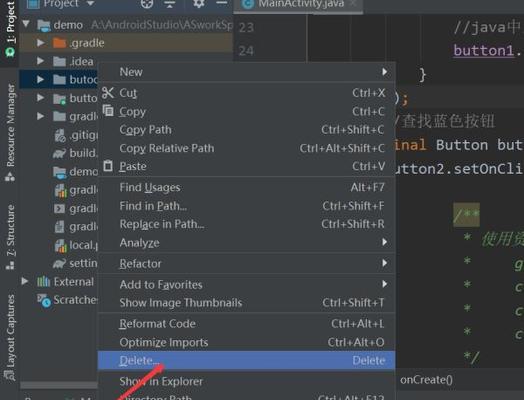
5.第五步:确认删除操作
6.第六步:检查删除结果
7.第七步:备份你的文件
8.第八步:了解其他删除选项
9.第九步:使用快捷键进行强制删除
10.第十步:避免删除错误页的技巧
11.第十一步:如何恢复误删的页码
12.第十二步:常见问题解答:为什么无法删除最后一页?
13.第十三步:常见问题解答:是否可以撤销删除操作?
14.第十四步:常见问题解答:其他编辑工具的强制删除方法
15.结尾
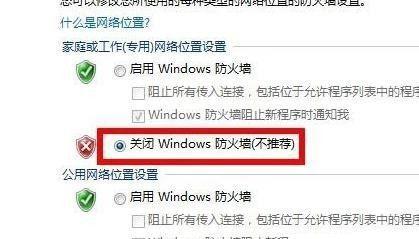
第一步选择一个适合的编辑工具,例如MicrosoftWord、AdobeAcrobat等。
第二步打开需要进行编辑的文档,确保你具有编辑权限。
第三步在编辑工具中定位到文档的最后一页,可以通过滚动鼠标滚轮或使用导航栏的“跳至”功能。
第四步选择编辑工具中的“强制删除”功能,通常可以在菜单栏或工具栏中找到。
第五步确认删除操作,编辑工具会提示你是否确定删除最后一页。
第六步检查删除结果,确保最后一页已经被成功删除。
第七步在进行任何删除操作之前,建议备份你的文件,以防误操作导致不可挽回的结果。
第八步了解其他删除选项,有些编辑工具可能提供不同的删除方式,你可以根据需要选择合适的方法。
第九步学习使用快捷键进行强制删除,这将帮助你更加高效地操作和删除最后一页。
第十步避免删除错误页的技巧,例如在进行删除前仔细检查页面内容,确保没有误删重要信息。
第十一步如果误删了页码或其他重要信息,本文也将教你如何恢复这些信息。
第十二步解答常见问题:为什么无法删除最后一页?可能是因为文档设置了保护或权限限制,需要先解除这些限制才能进行删除。
第十三步解答常见问题:是否可以撤销删除操作?有些编辑工具提供撤销功能,你可以尝试使用该功能来还原已删除的页面。
第十四步解答常见问题:其他编辑工具的强制删除方法,本文主要以MicrosoftWord和AdobeAcrobat为例,但其他编辑工具也可能有类似的操作方法。
通过本文的指导,你可以快速掌握强制删除最后一页的方法,轻松处理不需要的信息,提高工作效率。记住备份你的文件,并小心操作,避免误删重要信息。


