在现代社会,电脑已经成为我们工作和生活中不可或缺的工具之一。然而,有时候我们可能会遇到电脑无法连接到网络的情况,这给我们的工作和生活带来了一定的困扰。本文将介绍一些处理措施,帮助读者解决电脑无网络访问权限的问题。
检查网络连接
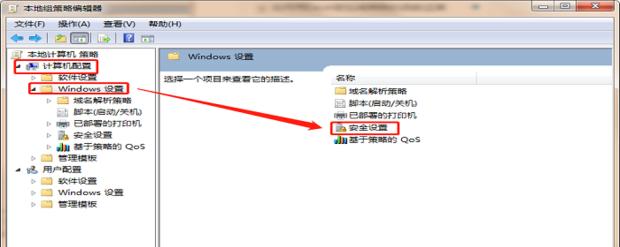
1.通过检查电脑右下角的网络图标,确保网络连接是否打开。如果是关闭状态,点击图标打开网络连接。
重启路由器和电脑
2.关闭并重启路由器和电脑,有时候只需简单的重启就可以解决无网络访问权限的问题。
检查网线连接
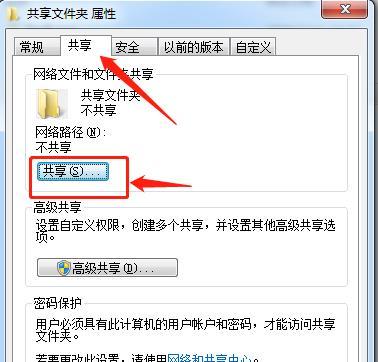
3.确保电脑与路由器之间的网线连接正常,没有断开或松动。
检查IP地址设置
4.在控制面板的网络设置中,检查IP地址设置是否正确。如果需要,可以尝试使用自动获取IP地址的选项。
清除DNS缓存
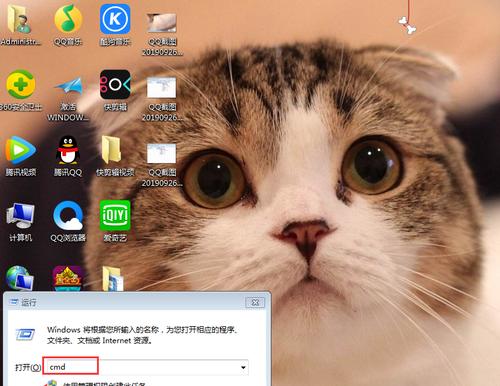
5.打开命令提示符窗口,输入“ipconfig/flushdns”命令清除DNS缓存,然后重启电脑。
更新网络驱动程序
6.检查电脑的网络驱动程序是否需要更新,如果需要,前往官方网站下载最新的驱动程序并安装。
关闭防火墙和安全软件
7.临时关闭电脑上的防火墙和安全软件,有时候它们会阻止网络连接。
检查网络设置
8.在网络设置中检查是否有代理服务器设置,如果有,尝试将其关闭。
清除临时文件
9.清除电脑中的临时文件,可以使用系统自带的磁盘清理工具或第三方工具进行清理。
重置网络设置
10.打开命令提示符窗口,输入“netshwinsockreset”命令重置网络设置,然后重启电脑。
更新操作系统
11.确保电脑的操作系统是最新版本,及时更新操作系统补丁和驱动程序。
检查网络硬件设备
12.检查路由器和调制解调器等网络硬件设备是否工作正常,如果有故障,及时修复或更换。
咨询网络服务提供商
13.如果上述措施都无法解决问题,建议咨询网络服务提供商,寻求他们的帮助和指导。
重新安装网络适配器
14.如果电脑的网络适配器出现问题,可以尝试将其卸载并重新安装。
求助专业技术人员
15.如果以上措施都无法解决问题,建议寻求专业技术人员的帮助,他们有更深入的网络知识和经验,可以帮助解决复杂的网络问题。
遇到电脑无网络访问权限的情况,我们可以通过检查网络连接、重启路由器和电脑、检查网线连接、检查IP地址设置、清除DNS缓存等多种处理措施来解决问题。如果问题仍然存在,可以尝试关闭防火墙和安全软件、更新网络驱动程序、清除临时文件等操作。如果问题依然无法解决,建议咨询网络服务提供商或寻求专业技术人员的帮助。通过以上措施,我们可以科学应对电脑无网络访问权限的情况,保证工作和生活的顺利进行。


