在使用电脑过程中,有时候会遇到电脑无音频输出设备的情况,这给我们的工作和娱乐带来了很大的困扰。然而,不必过于担心,因为在本文中,我们将向您介绍一些解决电脑无声音问题的实用方法,希望能够帮助您解决这个烦人的问题。
一、检查音量设置是否正确
二、确保扬声器或耳机连接正常
三、检查音频驱动程序是否已安装
四、更新音频驱动程序至最新版本
五、重启电脑并检查是否解决问题
六、检查设备管理器中的音频设备状态
七、启用并设置默认音频设备
八、检查声卡硬件故障
九、查找并修复操作系统中的音频问题
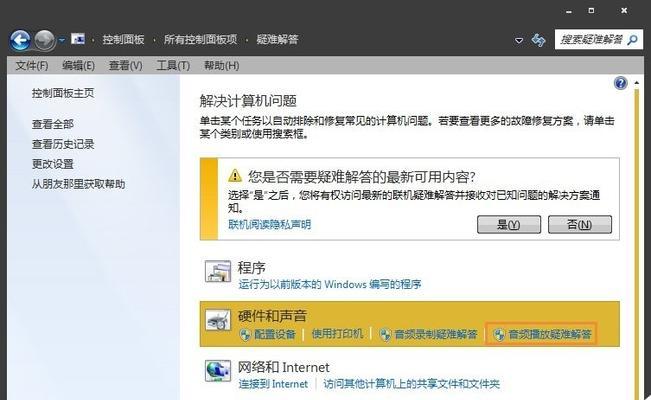
十、使用Windows的故障排除工具进行修复
十一、检查相关应用程序的音频设置
十二、清理和优化电脑以提升音频性能
十三、检查系统中的杂音和干扰问题
十四、考虑使用外部USB音频设备
十五、寻求专业技术支持或咨询
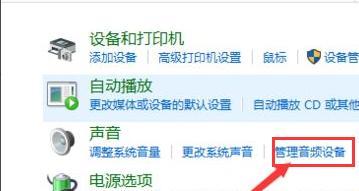
1.检查音量设置是否正确:确保音量设置没有被静音或调低。
2.确保扬声器或耳机连接正常:检查扬声器或耳机是否正确插入,并且连接线没有松动。
3.检查音频驱动程序是否已安装:打开设备管理器,查看音频驱动程序是否正常安装。
4.更新音频驱动程序至最新版本:前往电脑制造商的官方网站下载最新的音频驱动程序,并进行更新。
5.重启电脑并检查是否解决问题:有时候简单的重启电脑就能够解决音频输出问题。

6.检查设备管理器中的音频设备状态:查看设备管理器中的音频设备状态,如果有感叹号或问号标记,则可能存在驱动程序或硬件故障。
7.启用并设置默认音频设备:在系统设置中,选择正确的音频输出设备,并将其设置为默认设备。
8.检查声卡硬件故障:如果以上方法都无效,可能是声卡硬件出现故障,需要更换或修复。
9.查找并修复操作系统中的音频问题:在操作系统中搜索并运行音频问题的修复工具,尝试修复音频相关的错误。
10.使用Windows的故障排除工具进行修复:打开Windows故障排除工具,选择音频问题,按照提示进行修复。
11.检查相关应用程序的音频设置:某些应用程序可能会单独设置音频输出设备,确保相关应用程序的音频设置正确。
12.清理和优化电脑以提升音频性能:清理电脑中的垃圾文件、优化系统设置和关闭不必要的后台程序,以提升电脑的性能和音频表现。
13.检查系统中的杂音和干扰问题:某些电脑会出现杂音或干扰,可以尝试移动电脑位置或使用降噪设备来解决。
14.考虑使用外部USB音频设备:如果电脑内置音频设备无法解决问题,可以考虑购买并使用外部USB音频设备。
15.寻求专业技术支持或咨询:如果以上方法都无法解决问题,建议寻求专业技术支持或咨询,以获取更详细的解决方案。
当电脑出现无音频输出设备的问题时,我们可以通过检查音量设置、确保连接正常、更新驱动程序、进行系统修复等一系列方法来解决问题。如果问题仍然存在,可以尝试使用外部设备或寻求专业技术支持。通过以上的处理措施,相信您能够轻松解决电脑无声音问题,让您的工作和娱乐体验更加顺畅。


