网络问题是我们在使用电脑时常常遇到的困扰,而通过CMD命令清除网络设置是一种常见且有效的解决方法。本文将详细介绍如何使用CMD命令来清除网络设置,帮助读者解决各种常见的网络问题。
1.查看当前网络状态
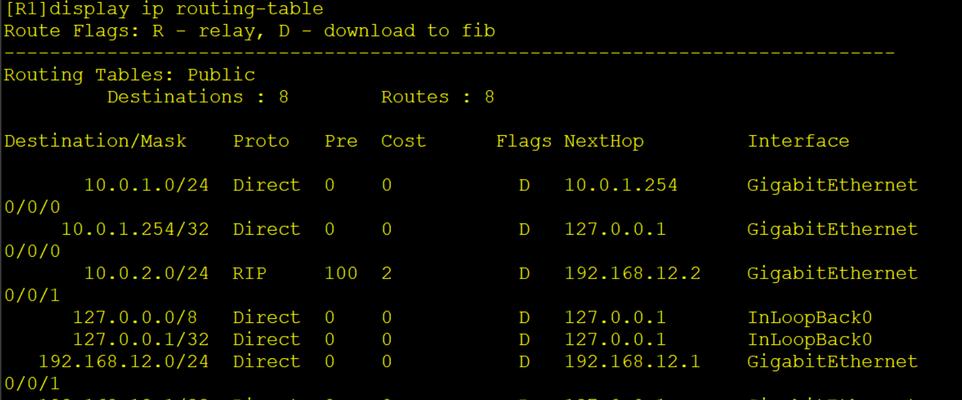
通过CMD命令“ipconfig”可以查看当前网络连接状态,包括IP地址、子网掩码、默认网关等信息。
2.刷新DNS缓存
如果你无法访问特定的网站或者遇到DNS解析问题,可以通过CMD命令“ipconfig/flushdns”来刷新本地DNS缓存。
3.重置Winsock协议
当网络连接出现问题时,可能是Winsock协议受损导致的,可以通过CMD命令“netshwinsockreset”来重置Winsock协议。
4.重置TCP/IP协议
如果网络连接问题依然存在,可能是TCP/IP协议出现了故障,可以通过CMD命令“netshintipreset”来重置TCP/IP协议。
5.重置网络适配器
如果你的电脑上有多个网络适配器,而其中一个适配器出现了问题,可以通过CMD命令“netshintipreset”来重置特定的网络适配器。
6.清除代理设置
有时,代理设置会导致无法连接到互联网,可以通过CMD命令“netshwinhttpresetproxy”来清除代理设置。
7.重置Windows防火墙
如果Windows防火墙配置不正确,可能会导致网络连接问题,可以通过CMD命令“netshadvfirewallreset”来重置Windows防火墙。
8.重启网络服务
当网络连接出现问题时,可以通过CMD命令“netshinterfacesetinterface"接口名称"admin=disable”和“netshinterfacesetinterface"接口名称"admin=enable”来禁用和启用网络服务。
9.重启路由器
如果你使用的是无线网络,尝试重启路由器可能有助于解决网络连接问题。通过CMD命令“ipconfig/release”和“ipconfig/renew”可以释放和更新IP地址。
10.重置网络配置
如果以上方法都无法解决问题,可以通过CMD命令“netshintipresetreset.txt”来重置整个网络配置。
11.检查网络硬件设备
有时候,网络问题可能是由于硬件设备故障引起的,可以通过检查网络适配器、网线、路由器等硬件设备来排除问题。
12.更新驱动程序
网络适配器的驱动程序过时或者不兼容可能导致网络连接问题,可以通过更新驱动程序来解决问题。
13.修复操作系统
如果以上方法都无法解决问题,可能是操作系统本身存在一些损坏,可以通过修复操作系统来解决网络连接问题。
14.咨询网络服务提供商
如果你尝试了以上方法仍然无法解决网络连接问题,可以联系你的网络服务提供商,寻求他们的技术支持。
15.
通过CMD命令清除网络设置是一种快速有效的解决网络问题的方法。通过本文介绍的各种CMD命令,你可以自己尝试解决网络连接问题,提升自己的电脑技能。如果问题依然存在,建议联系专业技术人员协助解决。


