随着科技的发展,U盘已经成为人们日常生活中不可或缺的一部分。然而,由于意外操作、病毒感染等原因,我们的U盘可能会受到损坏。本文将介绍一些简单的方法,帮助读者快速修复受损的U盘,以及恢复丢失的数据。
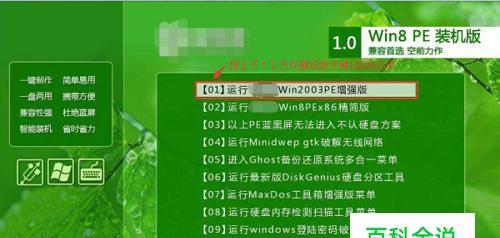
一、检查硬件问题
1.检查U盘接口
如果U盘无法被电脑识别,首先要检查U盘的接口是否松动,可以尝试将其插入不同的USB接口,确认是否是接口问题。
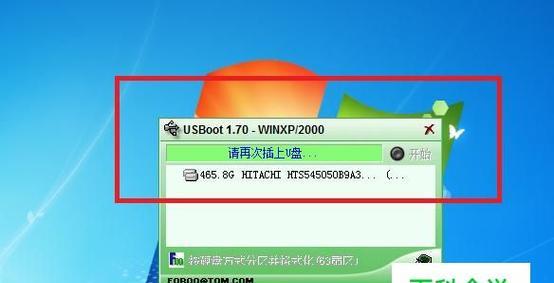
2.观察指示灯
观察U盘的指示灯状态,如果指示灯没有亮起,可能是U盘与电脑之间无法正常连接,可以尝试更换数据线或使用其他电脑进行测试。
二、修复文件系统问题
3.使用系统自带的工具
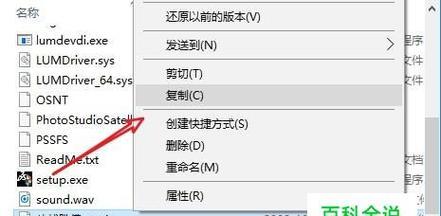
在Windows操作系统中,可以通过运行“chkdsk”命令来修复文件系统问题。打开命令提示符窗口,输入“chkdskX:/f”(X为U盘所在的盘符),系统将自动扫描并修复文件系统问题。
4.使用第三方工具
如果系统自带的工具无法修复,可以考虑使用一些第三方工具,如EaseUSPartitionMaster、MiniToolPartitionWizard等,这些工具可以帮助修复文件系统问题,并且具有更多功能。
三、恢复丢失的数据
5.使用数据恢复软件
如果U盘的文件丢失了,但U盘仍然可以被电脑识别,可以使用一些数据恢复软件,如Recuva、EaseUSDataRecoveryWizard等,来尝试恢复丢失的数据。
6.手动搜索丢失的文件
如果数据恢复软件无法找回文件,可以手动搜索U盘内的临时文件夹、回收站等地方,或者使用搜索功能来查找可能被隐藏的文件。
四、杀毒和防护
7.扫描病毒
如果U盘受到病毒感染导致无法正常使用,可以使用杀毒软件对U盘进行全盘扫描,清除病毒。
8.启用防护功能
为了防止U盘再次受到病毒感染,建议启用电脑中的防护功能,如实时监控、自动扫描等,确保U盘的安全性。
五、格式化U盘
9.备份重要数据
在进行格式化之前,一定要备份U盘中的重要数据,以免格式化过程中数据丢失。
10.使用快速格式化
如果只是修复文件系统问题,可以选择快速格式化选项,可以快速清除U盘中的数据,并修复文件系统。
11.完全格式化
如果U盘存在较严重的问题,如坏道等,可以选择完全格式化选项,该选项将清除U盘中的所有数据,并对其进行全面的修复。
六、U盘维护
12.定期清理垃圾文件
为了保持U盘的正常使用和数据安全,建议定期清理U盘中的垃圾文件,以释放存储空间。
13.安全拔出U盘
在使用完U盘后,一定要安全地将其拔出电脑。避免突然断电或者强行拔出U盘,以免损坏文件系统或者导致数据丢失。
七、
通过本文介绍的方法,我们可以简单快速地修复受损的U盘,并恢复丢失的数据。但是需要注意的是,在使用过程中要小心操作,以免进一步损坏U盘或导致数据永久丢失。如果问题无法通过简单修复解决,建议联系专业的数据恢复机构或技术人员寻求帮助。通过正确的操作和保养,我们可以延长U盘的使用寿命,并确保数据的安全。


