电脑蓝屏是很多人在使用电脑时常遇到的问题,它可能会导致数据丢失和工作中断。按F2进入BIOS是一种常见的修复电脑蓝屏问题的方法。本文将详细介绍按F2解决电脑蓝屏问题的步骤和注意事项。
一、了解电脑蓝屏问题
1.电脑蓝屏的原因分析
-CPU过热

-硬件故障
-软件冲突等
二、准备工作
2.检查硬件连接
-确保所有硬件设备正常连接
-检查内存条、硬盘等是否松动或损坏
三、重启电脑并按F2进入BIOS
3.重启电脑
-关闭电源开关并等待数秒后重新启动电脑
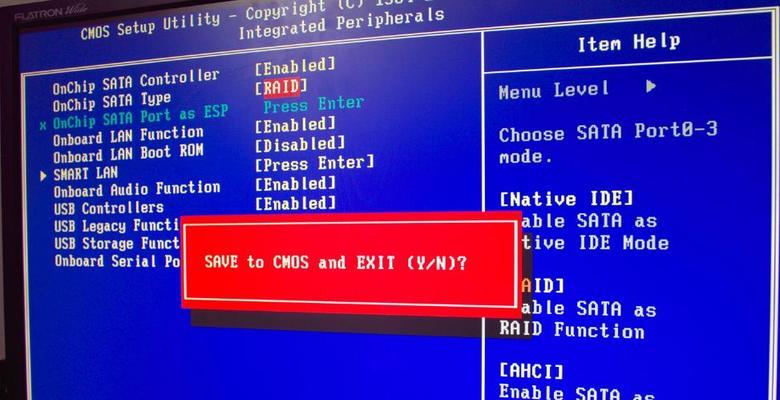
4.按F2进入BIOS设置界面
-在重启过程中按下F2键,进入BIOS设置界面
四、检查BIOS设置
5.寻找"LoadDefaultSettings"选项
-在BIOS设置界面中寻找"LoadDefaultSettings"或类似选项
6.选择"LoadDefaultSettings"并保存退出
-使用方向键选择该选项,按回车键确认
-选择"SaveandExit"或类似选项保存设置并退出BIOS
五、更新驱动程序
7.下载最新的硬件驱动程序
-访问电脑制造商的官方网站或硬件设备制造商的网站
-下载适用于您的电脑型号和操作系统的最新驱动程序
8.安装驱动程序
-双击下载的驱动程序文件并按照提示安装
六、运行系统修复工具
9.使用Windows自带的系统修复工具
-进入控制面板,选择“系统和安全”-“备份和还原”-“恢复”选项
-选择“高级恢复方法”中的“启动修复”
七、执行磁盘检查
10.执行磁盘检查
-在命令提示符下输入"chkdsk/f"命令并按回车键执行
十、删除最近安装的软件
11.卸载最近安装的软件
-进入控制面板,选择“程序”-“程序和功能”
-找到最近安装的软件并选择卸载选项
十一、修复系统文件
12.执行系统文件检查与修复
-在命令提示符下输入"sfc/scannow"命令并按回车键执行
十二、清理内存和临时文件
13.清理内存和临时文件
-进入控制面板,选择“系统和安全”-“系统”
-在“高级系统设置”中选择“性能设置”-“高级”-“更改”
十三、检查硬件故障
14.检查硬件故障
-如果以上步骤都无法解决问题,可能是硬件故障引起的蓝屏
-需要请专业人士进行检修或更换硬件
结尾通过按F2进入BIOS修复电脑蓝屏问题是一种简单而有效的方法。但在进行操作之前,我们需要对电脑蓝屏问题进行一定的了解,并且在实施修复方法时注意保存重要数据,以免造成不必要的损失。同时,如果问题持续存在,建议咨询专业人士或电脑维修技术支持。只有在正确的步骤和方法下进行修复,我们才能顺利解决电脑蓝屏问题,保证电脑的正常使用。


